







Ein Retro-Spiel am PC läuft nicht automatisch so, wie Sie es in Erinnerung haben. Bildwiederholrate, Tonhöhe, Eingabelatenz und Speicherort der Spielstände hängen an Einstellungen, die man einmal verstanden haben muss. Dieser Text geht die Kette einmal komplett durch: Hardware, Auslesen eigener Module, Emulatorwahl je System, die PAL/NTSC-Frage, die deutsche Rechtslage und die Sicherung der Spielstände.
- Warum der PC als Plattform sinnvoll ist
- Drei Bausteine, die Sie tatsächlich brauchen
- PAL oder NTSC: warum Ihre NES-Spiele hierzulande langsamer liefen
- Einrichtung in vier Schritten
- Emulatoren nach System
- Rechtslage in Deutschland
- Spielstände und Savestates: Speicherorte und Sicherung
- Bezugsquellen und Preisrahmen
- Häufige Fragen
- Fazit
Warum der PC als Plattform sinnvoll ist
Bildqualität und Latenz lassen sich steuern
Emulatoren skalieren das Originalbild auf die native Auflösung Ihres Monitors. Bei einem NES-Bild von 256 × 240 Pixeln bedeutet das an einem 4K-Panel (3840 × 2160) einen ganzzahligen Faktor von 9 in der Höhe (2160 / 240), also eine Skalierung ohne Interpolationsartefakte. Wer die weichere Anmutung eines Röhrengeräts bevorzugt, schaltet stattdessen einen CRT-Shader zu. Beides ist eine Einstellung, keine Grundsatzentscheidung.
Zum Thema Verzögerung: Mesen, mGBA und einige RetroArch-Kerne unterstützen Run-Ahead. Das Verfahren berechnet einen oder mehrere Frames im Voraus und verwirft sie, um die spielinterne Eingabeverzögerung auszugleichen. Bei einem Frame Run-Ahead entfallen bei 60 Hz rund 16,7 ms. Der Preis ist Rechenleistung: der Emulator läuft effektiv zwei- oder mehrfach parallel. Bei 8- und 16-Bit-Systemen fällt das auf aktueller Hardware nicht ins Gewicht, bei PS1-Emulation schon eher.
Eine Bibliothek statt eines Modulstapels
Mehrere hundert Titel liegen als Dateien vor, durchsuchbar und mit Metadaten. Frontends wie LaunchBox oder Playnite bauen daraus eine Übersicht mit Titelbildern. Der praktische Vorteil ist banal, aber real: kein Suchen, kein Kontaktproblem an verschmutzten Modulsteckern.
Freie Wahl der Peripherie
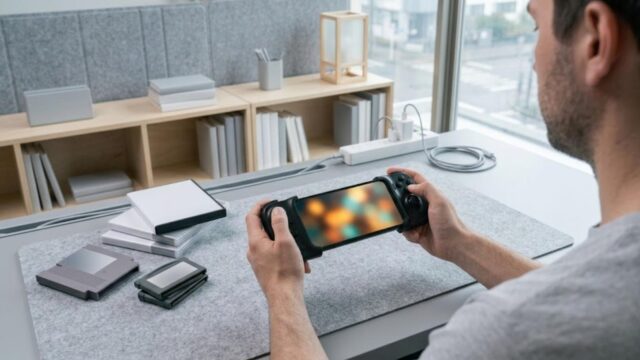
Controller, Monitor und Audioausgabe sind austauschbar. Sie können ein modernes Gamepad verwenden oder einen Nachbau im Stil des Originalpads – der Emulator sieht in beiden Fällen nur ein Eingabegerät.
Drei Bausteine, die Sie tatsächlich brauchen
1. Der Rechner: ein Mini-PC genügt
Ein Gaming-PC ist für diesen Zweck überdimensioniert. Ein Mini-PC mit einem Prozessor der Klasse Intel N100 (4 Kerne, 6 W TDP-Basis, integrierte UHD-Grafik mit 24 Ausführungseinheiten) reicht für alle 8- und 16-Bit-Systeme mit großem Abstand und deckt in der Praxis auch PS1 und – mit Einschränkungen bei der internen Auflösung – die PS2-Generation ab. Sinnvolle Ausstattung: 16 GB RAM, eine NVMe-SSD ab 500 GB, HDMI 2.0 oder DisplayPort.
Worauf zu achten ist: Geräte mit N100 werden teilweise mit 8 GB Single-Channel-Speicher ausgeliefert. Da die Grafikeinheit den Systemspeicher mitbenutzt, kostet Single-Channel je nach Titel spürbar Bildrate. Prüfen Sie vor dem Kauf, ob zwei SO-DIMM-Steckplätze vorhanden und belegt sind.
2. Cartridge-Reader zum Auslesen eigener Module
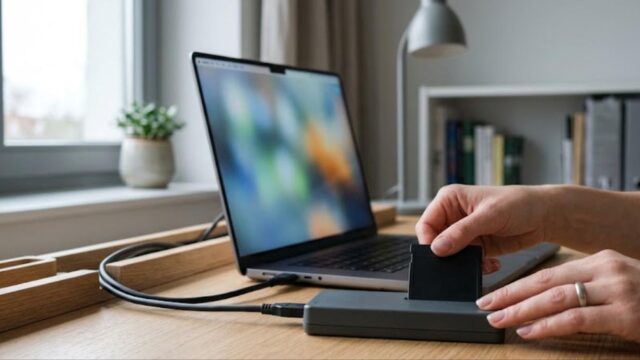
Ein Dumper liest den Speicherinhalt eines Spielmoduls aus und legt ihn als Datei auf dem PC ab. Gängig sind zwei Wege: fertige USB-Geräte für ein oder mehrere Systeme, und offene Bauprojekte auf Arduino-Basis, die in der deutschsprachigen Retro-Szene weit verbreitet sind und als Bausatz oder fertig aufgebaut kursieren. Letztere lesen neben dem ROM auch den Batteriespeicher des Moduls aus, also Ihre alten Spielstände.
All-in-one-Konsolen, die Module direkt einlesen und intern kopieren, werden überwiegend für den japanischen Markt produziert. Sie sind in Deutschland regulär nicht erhältlich; ein Import ist nötig, inklusive Zoll, fehlender Gewährleistung vor Ort und meist ohne deutschsprachige Dokumentation. Für ein reines PC-Setup ist ein separater Reader die naheliegendere Lösung.
3. Ein Controller mit XInput
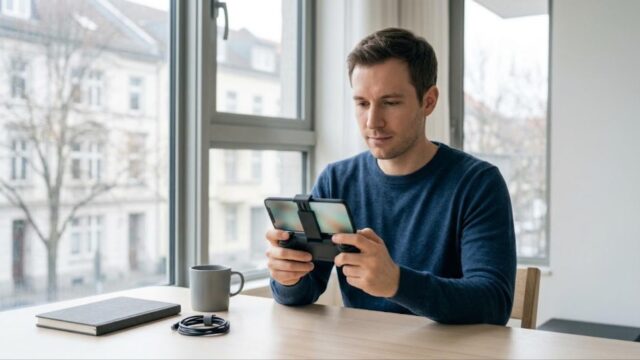
Tastatursteuerung funktioniert, ist aber bei Titeln mit diagonalen Eingaben unangenehm. Unter Windows ist ein Gerät mit XInput-Unterstützung am unkompliziertesten: Es wird ohne Zusatztreiber erkannt, und praktisch jeder Emulator hat ein passendes Eingabeprofil. DirectInput-Geräte funktionieren ebenfalls, benötigen aber häufiger manuelles Zuweisen der Achsen. Kabelgebundene Anbindung vermeidet die zusätzliche Funklatenz von grob 4 bis 10 ms.
PAL oder NTSC: warum Ihre NES-Spiele hierzulande langsamer liefen
Die in Deutschland verkauften NES-Konsolen waren PAL-Geräte. Das ist kein kosmetischer Unterschied, sondern betrifft den Takt der gesamten Maschine. Die folgenden Werte sind die Systemtaktraten der jeweiligen NES-Varianten:
| Variante | Bildwiederholrate | CPU-Takt | Rasterzeilen pro Bild |
|---|---|---|---|
| NTSC (Nordamerika, Japan) | 60,0988 Hz | 1,789773 MHz | 262 |
| PAL (Deutschland, Europa) | 50,0070 Hz | 1,662607 MHz | 312 |
| Dendy (osteuropäischer Klon) | 50,0070 Hz | 1,773448 MHz | 312 |
Die Rechnung
50,0070 geteilt durch 60,0988 ergibt 0,8321. Ein PAL-Gerät stellt also pro Sekunde rund 16,8 % weniger Bilder dar als ein NTSC-Gerät – in der Praxis meist als „etwa 17 % langsamer“ beschrieben. Ein Bild steht 20,0 ms statt 16,64 ms. Da die Spiellogik der meisten NES-Titel pro Bild einmal durchläuft und die europäischen Fassungen häufig nicht angepasst wurden, läuft das komplette Spiel entsprechend gedehnt: Laufgeschwindigkeit, Sprunghöhenverlauf, Gegnermuster, Musiktempo.
Tempo und Tonhöhe sind zwei verschiedene Effekte
Hier lohnt eine Unterscheidung, die oft zusammengeworfen wird. Das Musiktempo hängt am Bildtakt und ist damit rund 17 % langsamer. Die Tonhöhe hängt dagegen am CPU-Takt, der den Soundchip speist: 1,662607 / 1,789773 = 0,929. Die Frequenzen liegen also etwa 7,1 % niedriger, was rund 1,3 Halbtönen entspricht – also etwas mehr als ein Halbton tiefer. Wer die europäische Fassung im Ohr hat und erstmals die NTSC-Version hört, nimmt beides gleichzeitig wahr: höher und schneller.
Die Dendy-Zeile in der Tabelle ist der Grund, warum diese dritte Option in Emulatoren auftaucht: Diese Klone liefen mit PAL-Bildtakt, aber einem CPU-Teiler näher an NTSC – also langsames Tempo bei annähernd korrekter Tonhöhe.
Einstellung im Emulator
In Mesen finden Sie die Option unter Einstellungen (Settings) → NES → Region mit den Werten Auto, NTSC, PAL und Dendy. „Auto“ wertet die Kopfdaten der Datei aus und wählt danach; bei sauber ausgelesenen PAL-Modulen trifft das in der Regel zu, bei uneindeutigen Kopfdaten nicht. Sie haben damit eine bewusste Wahl:
- PAL erzwingen – das Spiel läuft so, wie es an Ihrem damaligen Gerät lief. Sinnvoll, wenn Sie ein europäisches Modul ausgelesen haben und Ihre Erinnerung an Timing und Musik das Referenzmaß ist.
- NTSC erzwingen – das Spiel läuft im ursprünglich vorgesehenen Tempo. Sinnvoll bei Titeln, die durch die PAL-Umsetzung träge wirken, und bei allem, wo Sie sich an Bestzeiten oder Videomaterial orientieren.
Zwei Einschränkungen: Erstens klingen einige PAL-Fassungen bei erzwungenem NTSC-Takt schräg, weil die Musikdaten für 50 Hz umgeschrieben wurden. Zweitens gibt es Titel, deren PAL-Version tatsächlich angepasst wurde – bei denen bringt das Umschalten wenig. Beim SNES ist die Lage vergleichbar (50 Hz gegenüber 60,0988 Hz), auch Snes9x erkennt die Region über die Kopfdaten und erlaubt eine manuelle Vorgabe.
Praktischer Nebeneffekt: Wenn Ihr Monitor 50 Hz nicht sauber darstellt, entsteht bei PAL-Betrieb Ruckeln durch Frame-Doubling. Prüfen Sie in dem Fall, ob Ihr Gerät einen 50-Hz-Modus anbietet, oder nutzen Sie die adaptive Synchronisation Ihrer Grafikkarte.
Einrichtung in vier Schritten
- Module auslesen. Modul in den Reader, Auslesevorgang starten, Datei auf dem PC ablegen. Benennen Sie die Dateien direkt sauber (Titel, Region, Jahr) – das spart später Arbeit im Frontend. Sichern Sie beim selben Vorgang den Batteriespeicher des Moduls; die Knopfzellen in Modulen aus den 1980er- und 1990er-Jahren sind vielfach am Ende ihrer Lebensdauer.
- Emulator installieren. Pro System einen, siehe Tabelle unten. Beziehen Sie die Programme ausschließlich von der jeweiligen offiziellen Projektseite oder dem offiziellen Repository.
- Controller zuweisen. In den Eingabeeinstellungen jede Taste einzeln belegen. Bei Systemen mit Schultertasten prüfen Sie, ob analoge Trigger als Achse oder als Taste erkannt werden – das ist die häufigste Fehlerquelle.
- Datei laden und testen. Erst ohne Zusatzoptionen starten, dann schrittweise Auflösung, Shader und Run-Ahead zuschalten. Wer alles gleichzeitig aktiviert, kann eine Fehlerursache später nicht mehr eingrenzen.
Emulatoren nach System
| System | Empfehlung | Begründung |
|---|---|---|
| NES | Mesen | Sehr hohe Genauigkeit, umfangreiche Debug- und Analysewerkzeuge, Run-Ahead, freie Regionswahl (NTSC/PAL/Dendy). Deckt zusätzlich SNES, Game Boy, GBA und PC Engine ab. |
| SNES | Snes9x | Etablierter Standard, wird weiterhin gepflegt, sehr genügsam. Läuft auch auf schwacher Hardware und auf Linux problemlos. |
| Game Boy Advance | mGBA | Für GBA praktisch konkurrenzlos: hohe Genauigkeit, Unterstützung für Link-Funktionen, aktive Entwicklung. |
| PlayStation (PS1) | DuckStation | Korrigiert das für die PS1 typische Polygonzittern (PGXP), erlaubt höhere interne Auflösungen und Texturfilterung. |
| Sega Saturn | SSF | Der Ruf, Saturn sei kaum emulierbar, ist überholt. SSF läuft stabil, verkürzt Ladezeiten und erlaubt eine höhere Ausgabequalität. Die Optionsfülle ist beträchtlich; ist die Controller-Konfiguration einmal erledigt, läuft der Rest unauffällig. |
Zur Auswahl allgemein: Bevorzugen Sie Projekte mit erkennbarem Entwicklungsstand, dokumentierten Systemanforderungen und einer belastbaren Anzahl an Fehlerberichten. Ein Emulator ohne Aktualisierung über mehrere Jahre bedeutet in der Praxis, dass Sie bei Problemen mit aktuellen Windows- oder Treiberversionen allein dastehen.
Rechtslage in Deutschland
Der folgende Abschnitt ordnet die einschlägigen Normen ein. Dies ist eine allgemeine Darstellung und keine Rechtsberatung; im Einzelfall bitte fachkundigen Rat einholen.
- Emulatoren selbst sind eigenständig entwickelte Software und als solche nicht zu beanstanden. Kritisch sind die Spieldaten, nicht das Programm.
- ROM-Downloads aus dem Internet. § 53 Abs. 1 UrhG erlaubt einzelne Vervielfältigungen zum privaten Gebrauch ausdrücklich nur dann, wenn keine offensichtlich rechtswidrig hergestellte oder öffentlich zugänglich gemachte Vorlage verwendet wird. Bei kommerziell vertriebenen Spielen, die auf frei zugänglichen Portalen liegen, ist die Rechtswidrigkeit der Quelle offensichtlich. Das Herunterladen ist damit nicht von der Privatkopie gedeckt – auch dann nicht, wenn Sie das Modul zu Hause im Regal stehen haben. Wir nennen deshalb keine solchen Quellen und verweisen auch nicht auf sie.
- Weitergabe. Selbst ausgelesene Dateien an Dritte weiterzugeben oder öffentlich zugänglich zu machen, ist unabhängig davon unzulässig.
- Technische Schutzmaßnahmen. § 95a UrhG untersagt die Umgehung wirksamer technischer Schutzmaßnahmen. Bei den meisten 8- und 16-Bit-Modulen existieren solche Maßnahmen im Sinne der Norm nicht; bei jüngeren Systemen mit Verschlüsselung oder Signaturprüfung sieht das anders aus. Das ist eine der Stellen, an denen sich das Bild von System zu System unterscheidet.
- Der Sonderfall Spielesoftware. Für reine Computerprogramme gilt nicht § 53, sondern §§ 69a ff. UrhG; § 69d Abs. 2 UrhG räumt dem zur Nutzung Berechtigten eine Sicherungskopie ein, soweit sie für die künftige Nutzung erforderlich ist. Videospiele bestehen jedoch aus Programmcode und aus Grafik, Musik und Text, die eigenständig geschützt sind. Der Gerichtshof der Europäischen Union hat in der Sache C-355/12 festgehalten, dass Videospiele nicht ausschließlich als Computerprogramme zu behandeln sind. Welche Norm im konkreten Fall greift, ist damit nicht pauschal zu beantworten.
Praktische Konsequenz: Das Auslesen eigener Module für den eigenen Gebrauch ist der Weg, der rechtlich am wenigsten angreifbar ist. Als „legal“ bezeichnen wir ihn hier bewusst nicht, weil die Einordnung von System, Schutzmechanismus und Nutzungsumfang abhängt. Wer Sicherheit braucht, holt anwaltlichen Rat ein.
Für den fachlichen Austausch zu Auslesegeräten, Modulreparatur und Emulator-Konfiguration existieren im deutschsprachigen Raum etablierte Anlaufstellen, unter anderem Circuit-Board.de und die Hardware-Foren von ComputerBase und Hardwareluxx.
Spielstände und Savestates: Speicherorte und Sicherung
Zwei Arten von Daten sind zu unterscheiden: der reguläre Spielstand (die Datei, die den Batteriespeicher des Moduls nachbildet, meist mit der Endung .sav) und der Savestate – ein vollständiger Abzug des Emulatorzustands, der an eine Emulatorversion gebunden ist. Savestates überstehen einen größeren Versionssprung nicht immer; verlassen Sie sich für Langzeitsicherungen auf die .sav-Dateien.
Die folgenden Pfade sind die tatsächlichen Standardorte. Windows legt Benutzerordner intern in englischer Schreibweise an, auch wenn der Explorer sie auf Deutsch anzeigt – die Pfade sind daher genau so einzugeben.
| Emulator | Betriebssystem | Standard-Speicherort | Hinweis |
|---|---|---|---|
| Mesen2 (NES/SNES/GB u. a.) | Windows | C:\Users\[username]\Documents\Mesen2\Saves | Standardmäßig im Dokumente-Ordner. Im portablen Betrieb liegt der Ordner stattdessen neben der EXE-Datei. |
| Mesen2 | Linux | ~/.config/Mesen2/Saves oder ~/.local/share/Mesen2/ | Je nach Installationsart und Distribution. |
| SSF (Sega Saturn) | Windows | [SSF-Ordner]\Backup\InternalBackup und [SSF-Ordner]\Backup\ExternalBackup | Interner Speicher und Speichermodul werden getrennt abgelegt. Beim Verschieben des Programmordners wandern die Daten mit. |
| Snes9x | Windows | [Snes9x-Ordner]\Saves | Normalerweise neben der EXE-Datei; über snes9x.conf änderbar. |
| Snes9x | Linux | ~/.snes9x/saves | Wird beim ersten Start angelegt. |
Empfehlung: Sichern Sie den Save-Ordner regelmäßig auf ein zweites Medium oder in einen Cloud-Ordner. Bei SSF sind ausdrücklich beide Unterordner einzubeziehen – wer nur InternalBackup sichert, verliert die auf dem Speichermodul abgelegten Stände.
Bezugsquellen und Preisrahmen
Alle Beträge sind Richtwerte, Stand September 2026, und schwanken je nach Ausstattung, Zustand und Anbieter.
| Komponente | Richtwert (EUR) | Übliche Bezugsquellen |
|---|---|---|
| Mini-PC mit N100, 16 GB, 512 GB SSD | ca. 150–230 | Amazon.de, Fachhandel, AliExpress |
| Cartridge-Reader / Dumper | ca. 40–130 | AliExpress, eBay Kleinanzeigen, Bausatzhändler; Elektronikteile für Eigenbauten u. a. bei Conrad |
| Controller mit XInput (kabelgebunden) | ca. 20–60 | Amazon.de, Elektronikfachhandel |
| Gebrauchte Spielmodule (NES/SNES) | stark titelabhängig | eBay Kleinanzeigen, Flohmärkte, Retro-Börsen |
Bei gebrauchten Modulen aus Kleinanzeigen lohnt der Blick auf die Kontakte und das Batteriefach. Ein korrodierter Steckkontakt lässt sich mit Isopropanol reinigen; eine ausgelaufene Knopfzelle kann die Platine dauerhaft beschädigen.
Häufige Fragen
- Darf ich meine eigenen Module auslesen? Maßgeblich sind § 53 UrhG beziehungsweise §§ 69a ff. UrhG sowie § 95a UrhG; die Einordnung hängt vom System und vom vorhandenen Schutzmechanismus ab. Dieser Beitrag geht durchgehend davon aus, dass Sie das Original besitzen und die Kopie ausschließlich selbst nutzen. Eine verbindliche Auskunft kann nur eine fachkundige Beratung geben.
- Und Downloads aus dem Netz? Nicht von der Privatkopie gedeckt, siehe oben. Wir nennen keine Quellen.
- Brauche ich ein BIOS? Je nach System. NES, SNES und GBA laufen ohne. PS1 und Saturn benötigen Firmware-Abbilder; Grundlage dafür ist ein Auslesen aus dem eigenen Gerät. Bezugsquellen für Firmware-Dateien nennen wir nicht.
- Welches Dateiformat für CD-basierte Systeme? BIN+CUE ist am breitesten kompatibel. CHD komprimiert verlustfrei und spart je nach Titel 30 bis 60 % Speicherplatz, wird aber nicht von jedem Emulator gelesen. Bewahren Sie die Originaldateien auf, bis Sie die Kompatibilität geprüft haben.
- Schwarzer Bildschirm, kein Ton, kein Start? Die häufigsten Ursachen in dieser Reihenfolge: fehlendes Firmware-Abbild, falsches Dateiformat, fehlerhaftes Auslesen (Prüfsumme vergleichen), unpassender Renderer (probehalber von Vulkan auf Direct3D 11 oder OpenGL wechseln), Audio-Backend, veralteter Grafiktreiber. Setzen Sie zuerst auf die Standardeinstellungen zurück und ändern Sie dann jeweils nur einen Parameter.
- Bild ruckelt trotz ausreichender Leistung? Prüfen Sie, ob die Bildwiederholrate des Monitors zur Region des Spiels passt (siehe PAL/NTSC-Abschnitt) und ob VSync und die adaptive Synchronisation nicht gegeneinander arbeiten.
- Wie verbessere ich die Bildqualität sinnvoll? Interne Auflösung schrittweise anheben und nach jedem Schritt die Bildrate kontrollieren. Erst danach Shader zuschalten. Ganzzahlige Skalierung vermeidet ungleichmäßige Pixel.
Fazit
Der Aufwand liegt fast vollständig in der Ersteinrichtung: Reader beschaffen, Module auslesen, pro System einen Emulator konfigurieren, Region und Eingabe festlegen, Sicherung der Spielstände einrichten. Danach ist der laufende Betrieb wartungsarm. Der Punkt, den europäische Spielerinnen und Spieler am ehesten übersehen, ist die Regionseinstellung – dort entscheidet sich, ob Sie das Spiel im damals gewohnten PAL-Tempo oder in der ursprünglich vorgesehenen Geschwindigkeit erleben. Beides ist eine legitime Wahl, und Sie können sie jederzeit ändern.

コメント