







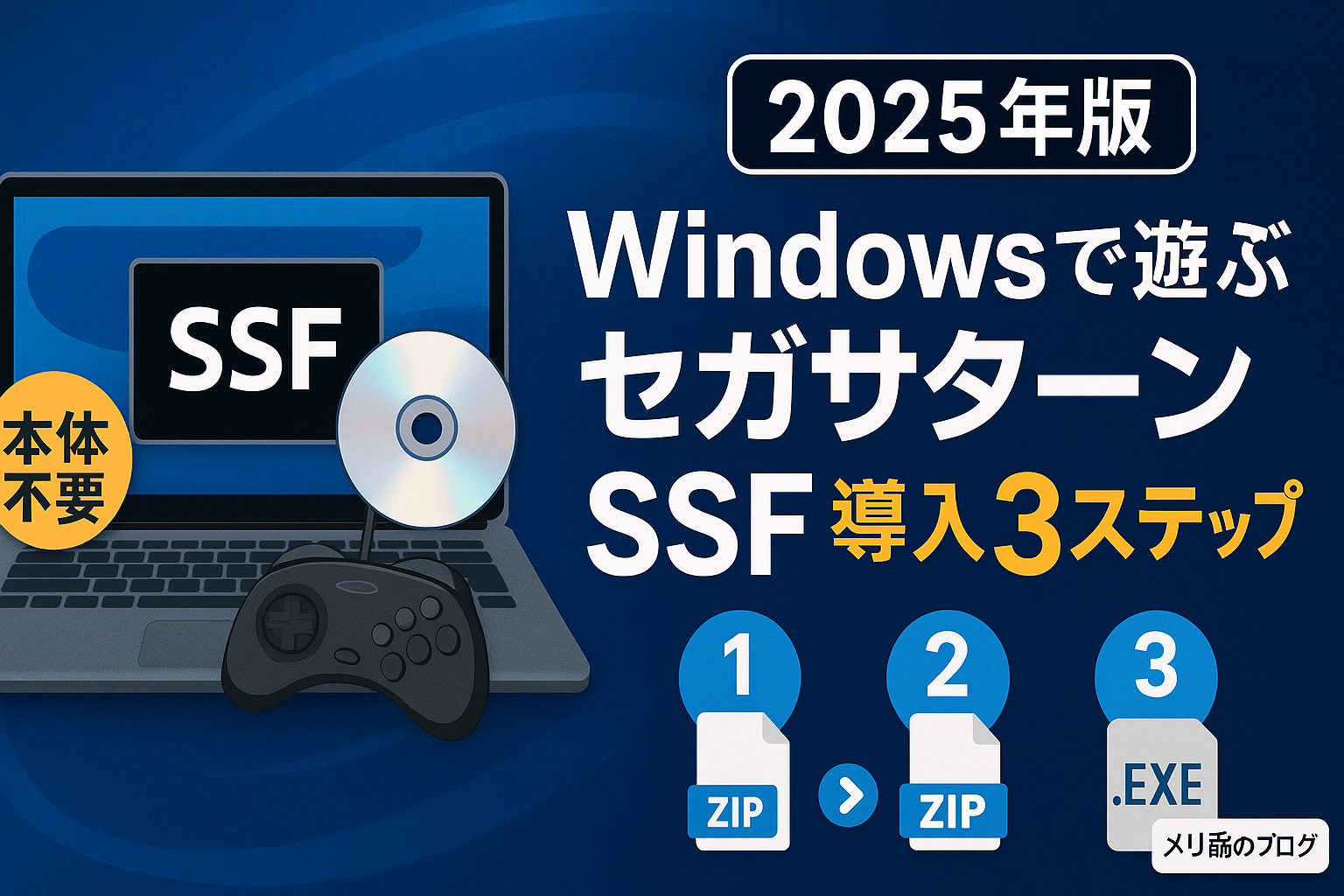
Die Sega Saturn war 1995 technisch ambitioniert, kommerziell aber ein Nischenprodukt in Europa – entsprechend klein ist heute der Gebrauchtmarkt für funktionierende Konsolen. Die optische Einheit der Originalhardware ist mittlerweile über 30 Jahre alt, und ein ausgeleierter oder verschlissener Laser ist bei vielen Geräten der Grund, warum sie keine CDs mehr lesen. Wer noch Sega-Saturn-Discs besitzt, aber keine laufende Konsole mehr hat, kann die Spiele mit dem Emulator SSF unter Windows weiterspielen.
Kurzfassung: Kein gebrauchtes Originalgerät nötig. SSF herunterladen, ZIP entpacken, SSF.exe starten (SmartScreen-Warnung mit „Weitere Informationen“ → „Trotzdem ausführen“ bestätigen). Getestet mit Windows 11 und Windows 10, jeweils aktueller Stable-Release von SSF, Stand August 2026.
- Schnellüberblick: Situation und Lösung
- In drei Schritten startklar
- Das brauchst du vor der Installation
- Schritt 1: SSF installieren
- Schritt 2: CD-Laufwerk und Controller einrichten
- PAL, NTSC und Area Code: Was in Deutschland, Österreich und der Schweiz wichtig ist
- CD einlegen und SSF starten
- Diese Probleme können auftreten
- Der große Vorteil von SSF: Spielbar auch ohne BIOS
- Rechtliches: Was bei eigenen Sicherungskopien zu beachten ist
Schnellüberblick: Situation und Lösung
| Situation | Lösung |
|---|---|
| SSF wird zum ersten Mal eingerichtet | Aktuelle Version von der offiziellen Projektseite/GitHub-Release herunterladen, entpacken, starten, danach CD-Laufwerk und Controller einrichten (Schritte weiter unten) |
| Bildschirm bleibt nach dem Start schwarz | Unter „Option“ → „Option“ die Area-Code-Einstellung an die Region der Disc anpassen. Bleibt das Bild schwarz, eine andere SSF-Version testen |
| Controller reagiert nicht | Im „Controller“-Tab „Player1:A“ neu auf „Control Pad“ setzen und „Redefine“ erneut durchlaufen. Zusätzlich einen anderen USB-Port probieren |
| Unsicherheit wegen fehlendem BIOS | SSF läuft bei den meisten Titeln auch ohne Saturn-BIOS. Ein aus der eigenen Konsole ausgelesenes BIOS verbessert die Kompatibilität, ist aber kein Muss |
| Ton fehlt, knackt oder ist verzerrt | Meist ein Treiber- oder Abtastraten-Problem der Soundkarte, kein Fehler von SSF selbst – siehe Abschnitt zur Fehlersuche |
In drei Schritten startklar
- SSF installieren
- CD-Laufwerk und Controller einrichten
- Sega-Saturn-Disc einlegen und SSF starten
Das brauchst du vor der Installation
Im Kern reichen zwei Dinge: ein CD-Laufwerk und ein Gamepad.
Ein Laufwerk für die Sega-Saturn-CDs
Sega-Saturn-Spiele wurden ausschließlich auf CD ausgeliefert, ein physisches CD-Laufwerk ist also Pflicht. Aktuelle Notebooks haben in der Regel kein optisches Laufwerk mehr verbaut, ein externes USB-Laufwerk muss also meist zusätzlich angeschafft werden. Externe USB-CD/DVD-Laufwerke sind im deutschsprachigen Raum unter anderem über Amazon.de und Conrad erhältlich; für ein einfaches Lese-Laufwerk ist in der Regel kein dreistelliger Betrag nötig, verbindliche Tagespreise lassen sich an dieser Stelle aber nicht seriös nennen und sollten vor dem Kauf selbst geprüft werden.
Wer stattdessen ein originales internes Saturn-Laufwerk sucht (etwa zum Wechsel der Lasereinheit einer eigenen Konsole), wird eher bei eBay Kleinanzeigen fündig als im regulären Einzelhandel – dort ist der Gebrauchtmarkt für Sega-Saturn-Ersatzteile in Deutschland, Österreich und der Schweiz am aktivsten.
Ein Gamepad zum Spielen
Grundsätzlich lässt sich SSF auch mit Tastatur und Maus bedienen, ein originalgetreuer Controller sorgt aber für ein deutlich stimmigeres Spielgefühl. Für den Einstieg genügt ein einfacher USB-Gamepad mit sechs Aktionstasten, wie sie unter anderem bei Amazon.de oder über AliExpress angeboten werden.
Alternativ lässt sich ein originaler Saturn-Controller über einen USB-Adapter anschließen; solche Adapter und gebrauchte Original-Pads finden sich regelmäßig bei eBay Kleinanzeigen. Von sehr günstigen No-Name-Pads raten erfahrene Nutzer in Foren wie Circuit-Board.de häufig ab, da Kontakte und Steuerkreuz bei diesen Modellen schneller verschleißen.
Schritt 1: SSF installieren
Die Installation läuft in drei Teilschritten ab: ZIP-Paket herunterladen, entpacken, SSF.exe starten.
(1) SSF herunterladen
Es kursieren mehrere Versionsstände von SSF. In den meisten Fällen ist die jeweils aktuelle Version die richtige Wahl. Läuft ein bestimmtes Spiel damit nicht sauber, lohnt es sich, gezielt eine ältere Version zu testen – das ist bei diesem Emulator kein ungewöhnliches Vorgehen.
(2) ZIP-Datei entpacken
Das heruntergeladene ZIP-Archiv an einem beliebigen Ort auf der Festplatte entpacken.
(3) SSF.exe starten
Im entpackten Ordner die Datei „SSF.exe“ ausführen. Windows SmartScreen blendet beim ersten Start meist eine Warnung ein, da die Datei nicht digital signiert ist; wer der Quelle vertraut, wählt „Weitere Informationen“ und anschließend „Trotzdem ausführen“. Direkt nach dem ersten Start bleibt der Bildschirm schwarz – das ist normal, da noch kein Laufwerk und kein Controller konfiguriert sind.
Schritt 2: CD-Laufwerk und Controller einrichten
Über das Menü „Option“ → „Option“ lassen sich im Tab „Peripheral“ das CD-Laufwerk und im Tab „Controller“ die Eingabegeräte konfigurieren.
CD-Laufwerk auswählen
Im Tab „Peripheral“ das gewünschte Laufwerk im Dropdown-Feld „CD Drive“ (dritte Zeile von oben) auswählen. Ist kein optisches Laufwerk im System vorhanden, taucht hier auch keine Auswahl auf – dann zuerst ein externes Laufwerk anschließen und Windows neu erkennen lassen.
Controller konfigurieren
Für den Einstieg reicht die Konfiguration eines einzelnen Controllers für Einzelspieler-Betrieb. Die Sega Saturn kennt zwei Anschlüsse (Port1 und Port2), an denen jeweils mehrere Geräte kaskadiert werden können.
- Port1: kann auf „Direct Connect“ belassen werden.
- Player1:A bis F / Player2:A bis F (Geräte-Zuordnung): Für den Einstieg genügt der Slot „Player1:A“. Für die meisten Spiele „Control Pad“ wählen, bei Titeln mit Analogstick-Unterstützung („Multi Controller“-Modus) stattdessen „Multi Controller“.
- Redefine (Tasten-/Button-Belegung): Im Dropdown von „Player1:A“ „Control Pad“ auswählen und rechts daneben „Redefine“ anklicken. Im folgenden Dialog nacheinander jede Saturn-Taste (z. B. „UP“) markieren und die entsprechende Taste des angeschlossenen Controllers oder der Tastatur drücken, bis alle Belegungen zugewiesen sind.
PAL, NTSC und Area Code: Was in Deutschland, Österreich und der Schweiz wichtig ist
Die Sega Saturn wurde in Europa ausschließlich als PAL-Version verkauft und lief mit 50 Hz statt der 60 Hz der NTSC-Fassungen aus Japan und Nordamerika. Wie bei den meisten Konsolen dieser Generation bedeutete das auf Originalhardware für viele PAL-Umsetzungen eine etwas geringere Bildwiederholrate und teils sichtbare schwarze Ränder, da Bildinhalte für PAL-Fernseher angepasst wurden.
Für SSF ist der relevantere Punkt aber die Area-Code-Einstellung im Menü „Option“ → „Option“: Sie legt fest, für welche Region (Japan, USA oder Europa) der Emulator die Disc erkennen soll. Stimmt der eingestellte Area Code nicht mit der tatsächlichen Region der eingelegten Disc überein, bleibt der Bildschirm beim Start häufig schwarz. Wer sowohl europäische PAL-Discs als auch japanische oder US-Importe besitzt, muss den Area Code beim Wechsel der Region entsprechend anpassen. Das betrifft in der Praxis vor allem Spieler mit Import-Sammlungen, wie sie in einschlägigen Foren wie Circuit-Board.de oder im Subreddit r/emulation häufig diskutiert werden.
CD einlegen und SSF starten
Sind Laufwerk und Controller eingerichtet, wird die gewünschte Sega-Saturn-Disc in das Laufwerk gelegt und SSF neu gestartet. Erscheint jetzt Bild und Ton, war die Konfiguration erfolgreich und einem Spielstart steht nichts mehr im Weg. Die Fenstergröße lässt sich über „Option“ → „Window Size“ anpassen; an einem 4K-Monitor ist ein Skalierungsfaktor von etwa dem Zwei- bis Zweieinhalbfachen ein brauchbarer Ausgangswert.
Diese Probleme können auftreten
Die häufigsten Fehlerbilder lassen sich meist ohne größeren Aufwand eingrenzen:
- Bild bleibt schwarz: Zuerst den Area Code prüfen (siehe oben). Erst danach eine andere SSF-Version testen.
- Controller reagiert nicht: Belegung im „Redefine“-Dialog erneut durchgehen, alternativen USB-Port verwenden und bei kabellosen Pads auf einen aktuellen Treiber bzw. Empfänger achten.
- Ton fehlt oder ist verzerrt: Meist ein Problem der Windows-Audioausgabe, nicht von SSF selbst. Es hilft häufig, in den Windows-Sound-Einstellungen die Abtastrate des Ausgabegeräts zu prüfen oder ein anderes Ausgabegerät als Standard zu setzen.
Der große Vorteil von SSF: Spielbar auch ohne BIOS
Ein zentrales Merkmal von SSF ist, dass der Emulator auch ohne ein Sega-Saturn-BIOS-Image läuft. Bei technisch anspruchsvolleren Emulatoren anderer Systeme ist ein passendes BIOS häufig zwingend erforderlich; SSF kommt dagegen bei den meisten Titeln auch ohne aus. Ein aus der eigenen Konsole ausgelesenes BIOS kann die Kompatibilität in Einzelfällen weiter verbessern, ist für den grundsätzlichen Betrieb aber nicht notwendig.
Rechtliches: Was bei eigenen Sicherungskopien zu beachten ist
In Deutschland regelt § 53 UrhG die Anfertigung privater Kopien eigener, legal erworbener Werke, während § 95a UrhG die Umgehung wirksamer technischer Schutzmaßnahmen grundsätzlich verbietet. Unabhängig davon, wie die technische Schutzlage einzelner Sega-Saturn-Discs im Detail zu bewerten ist, gilt in jedem Fall: Ein CD-Image oder BIOS aus dem Internet herunterzuladen ist keine Privatkopie im Sinne des § 53 UrhG, weil die Quelle dabei nicht der eigene, rechtmäßig erworbene Datenträger ist. Solche Downloads sind unabhängig von der jeweiligen Quelle nicht zulässig.
Diese Angaben sind eine allgemeine Einordnung und keine Rechtsberatung. Wer im Einzelfall unsicher ist, ob ein bestimmtes Vorgehen zulässig ist, sollte sich an eine fachkundige Stelle wenden, etwa eine auf Urheberrecht spezialisierte Rechtsberatung.
Wer eigene Sega-Saturn-Discs und eine funktionierende Konsole besitzt, kann sich in einschlägigen Communities wie Circuit-Board.de über die technischen Grundlagen des Auslesens eigener Datenträger informieren. Konkrete Bezugsquellen für ROM- oder BIOS-Dateien sind nicht Gegenstand dieses Artikels und werden hier bewusst nicht genannt.
コメント