

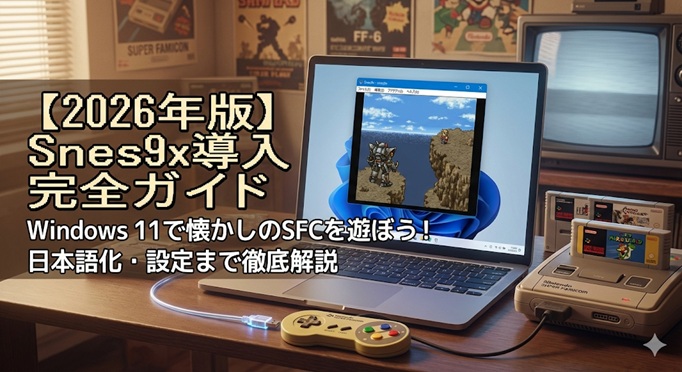
Kurz vorweg: Für Super Nintendo unter Windows 11 ist keine Installation nötig. Sie laden das offizielle ZIP-Archiv von Snes9x herunter, entpacken es in einen beschreibbaren Ordner, starten die EXE und belegen einmal die Controller-Tasten. Zeitaufwand rund zehn Minuten. Alles Weitere sind Feineinstellungen – allen voran die Frage, ob Ihre Spiele mit PAL-Timing (50 Hz) wie damals oder mit NTSC-Timing (60 Hz) laufen sollen. Dieser Punkt betrifft den deutschsprachigen Raum besonders, und dazu findet man erstaunlich wenig Brauchbares.
Grundlage ist Snes9x 1.63 unter Windows 11, Stand August 2026. Wo Bezeichnungen zwischen Versionen abweichen, ist das vermerkt.
| Situation | Maßnahme | Abschnitt |
|---|---|---|
| Es soll einfach laufen | Offizielles ZIP, entpacken, EXE starten | Herunterladen und einrichten |
| Das Spiel wirkt zäh und langsam | PAL-Timing (50 Hz) gegen NTSC (60 Hz) prüfen | PAL oder NTSC |
| Schwarze Balken oben und unten | Eigenheit vieler PAL-Fassungen | PAL oder NTSC |
| Tastatur ist unbrauchbar | Gamepad vor dem Start anschließen | Controller einrichten |
| Bild verwaschen oder zu breit | Seitenverhältnis fixieren, Glättung aus | Bildeinstellungen |
| Ton knackt oder setzt aus | Puffergröße im Sound-Dialog erhöhen | Häufige Probleme |
Vorausgesetzt wird, dass Sie ROM-Dateien selbst aus Modulen auslesen, die Ihnen gehören. Bezugsquellen für Spieldaten nennt dieser Text nicht.
Warum Snes9x – und wann eher etwas anderes
Snes9x läuft flüssig auf Hardware, die heute niemand mehr als Spielerechner bezeichnen würde: Ein Notebook mit Core i3 der achten Generation genügt für Vollbild in mehrfacher Skalierung. Zyklengenaue Alternativen wie bsnes oder Mesen 2 arbeiten präziser, verlangen dafür deutlich mehr Rechenleistung. Da Snes9x auf ein System spezialisiert ist, entfallen Core-Auswahl und Shader-Ketten – weniger Optionen heißt hier weniger Fehlerquellen.
| Kriterium | Snes9x 1.63 | bsnes / Mesen 2 |
|---|---|---|
| Hardwarebedarf | sehr gering | deutlich höher |
| Einrichtungsaufwand | wenige Dialoge | mehr Optionen |
| Genauigkeit bei Randfällen | gut, nicht zyklengenau | Referenzniveau |
| Portabilität | Ordner kopierbar, keine Installation | je nach Programm |
| Typischer Einsatz | Alltag, ältere Notebooks | Bildqualität, Preservation |
Snes9x herunterladen und einrichten
Quelle und Dateiauswahl
Beziehen Sie das Archiv ausschließlich vom offiziellen Projekt beziehungsweise dessen Release-Bereich. Downloadportale liefern erfahrungsgemäß veraltete Stände, gelegentlich mit zusätzlichen Installern im Paket – bei einem Programm ohne Installationsroutine ist ein Setup-Assistent ein Warnsignal. Verwenden Sie Version 1.63 oder neuer; ältere Ausgaben haben bekannte Probleme mit aktuellen Grafiktreibern.
Windows 11 existiert nur als 64-Bit-System, die Auswahl ist also eindeutig: snes9x-1.63-win32-x64.zip. Der Bestandteil „win32″ irritiert regelmäßig – er bezeichnet die Windows-API-Familie, nicht die Bitbreite.
Entpacken und ablegen
Rechtsklick auf das Archiv, „Alle extrahieren“. Ein Installationsvorgang findet nicht statt; der Ordner ist portabel und lässt sich samt Spielständen kopieren.
Ein Fehler tritt dabei immer wieder auf: Legen Sie den Ordner nicht unter „Programme“ beziehungsweise „Program Files“ ab. Windows schützt diese Verzeichnisse gegen Schreibzugriffe normaler Anwendungen, Snes9x speichert Spielstände und Konfiguration aber im eigenen Programmordner – die Folge sind Spielstände, die nach dem Neustart fehlen. Sinnvoll sind ein Ordner wie C:\Games\Snes9x, ein Unterordner in Ihren Dokumenten oder ein externer Datenträger. Richtwerte im deutschen Handel im August 2026: USB-Stick mit 128 GB etwa 12 bis 25 EUR, externe SSD mit 1 TB etwa 60 bis 90 EUR.
Wenn nichts startet
- Meldung zu einer Datei wie d3dx9_43.dll: Es fehlt die DirectX-Endbenutzer-Laufzeitumgebung. Microsoft stellt sie separat bereit; auch unter Windows 11 ist sie nicht automatisch vorhanden.
- Windows blockiert die Datei: Eigenschaften der EXE öffnen und die Ausführung freigeben.
- Start direkt aus dem ZIP: Dann fehlen die Begleitdateien. Erst vollständig entpacken.
- Virenscanner: Einzelne Programme melden Emulatoren als unerwünscht. Quarantäne prüfen.
PAL oder NTSC: 50 Hz gegen 60 Hz
Dieser Abschnitt macht für Leser im deutschsprachigen Raum den größten Unterschied und fehlt in fast jeder Anleitung. Das Super Nintendo wurde hier ausschließlich als PAL-Gerät verkauft – daraus folgen messbare Abweichungen, die man kennen sollte, bevor man sich über ein vermeintlich falsch laufendes Spiel wundert.
Die Zahlen
NTSC-Systeme geben rund 60 Bilder pro Sekunde aus, PAL-Systeme 50. Der überwiegende Teil der damaligen Spielelogik war an den Bildaufbau gekoppelt – ein Durchlauf pro Bild. Wer die Bildrate senkt, senkt das Tempo der gesamten Simulation.
| Größe | NTSC | PAL |
|---|---|---|
| Bildwiederholrate | ca. 60,10 Hz | ca. 50,01 Hz |
| Dauer eines Frames | ca. 16,64 ms | ca. 20,00 ms |
| Relatives Spieltempo | 100 % | ca. 83 % |
| Zeitverlust je Minute Spielzeit | – | ca. 10 Sekunden |
| Sichtbare Bildzeilen | 224 | bis 239 möglich |
Die Angabe „rund 17 Prozent langsamer“ ergibt sich aus dem Verhältnis 50 zu 60: Ein PAL-Titel braucht für denselben Abschnitt etwa 20 Prozent mehr Zeit, läuft also mit etwa 83 Prozent der vorgesehenen Geschwindigkeit. Beide Formulierungen beschreiben dasselbe und werden regelmäßig verwechselt.
Was das beim Ton bedeutet
Hier lohnt eine Differenzierung, die meist unter den Tisch fällt: Beim Super Nintendo hat der Audio-Baustein einen eigenen Taktgeber. Ob die Musik einer PAL-Fassung langsamer klingt, hängt deshalb davon ab, wie die Sound-Engine ihr Tempo taktet. Ist es an den Bildaufbau gekoppelt, läuft die Musik entsprechend langsamer; nutzt sie die eigenen Timer des Audio-Bausteins, bleibt das Tempo unverändert, während das Spiel darunter langsamer abläuft.
Beim NES liegt der Fall eindeutiger: Dort hängt der Audioteil am Systemtakt, der sich zwischen den Regionalvarianten unterscheidet – PAL-Fassungen klingen deshalb nicht nur langsamer, sondern tatsächlich tiefer. Wer diese Erfahrung ungeprüft auf das Super Nintendo überträgt, liegt je nach Titel daneben.
Schwarze Balken
PAL erlaubt mehr sichtbare Bildzeilen als NTSC. Eine saubere europäische Umsetzung hätte das Bild darauf erweitern müssen; bei vielen Titeln wurde stattdessen das unveränderte 224-Zeilen-Bild ausgegeben und der Rest schwarz gelassen. Gegenbeispiele mit voller Ausnutzung und angepasstem Tempo existieren, sind aber die Minderheit.
Was sich in Snes9x umstellen lässt
Auf der Sachebene gilt: Snes9x lässt sich zwischen NTSC- und PAL-Timing umschalten. Standardmäßig richtet sich der Emulator nach der geladenen Datei, erkennt eine europäische Fassung also als PAL und lässt sie mit 50 Hz laufen. Dieses Verhalten können Sie überschreiben und dieselbe Datei mit 60 Hz ausführen.
Die Option liegt im Bereich der Emulations- beziehungsweise Anzeigeeinstellungen. Je nach Version kann die Bezeichnung abweichen – teils ist von einer Region die Rede, teils von der Bildwiederholrate oder vom Timing. Suchen Sie nach einem Eintrag, der NTSC und PAL gegenüberstellt oder 60 Hz und 50 Hz nennt; genaue Menüpfade werden hier bewusst nicht behauptet.
| Aspekt | PAL-Timing (50 Hz) | NTSC-Timing (60 Hz) |
|---|---|---|
| Spieltempo | wie in der damaligen Fassung | etwa 20 % schneller |
| Erster Eindruck | entspricht der Erinnerung | wirkt anfangs hektisch |
| Vergleich mit Videomaterial | weicht ab | entspricht dem Üblichen |
| Musiktempo | je nach Titel langsamer | je nach Titel wie vorgesehen |
| Am 60-Hz-Monitor | Ruckeln durch ungerades Verhältnis | gleichmäßig |
Frame-Timing am modernen Monitor
Ein 50-Hz-Signal lässt sich auf einem 60-Hz-Monitor nicht gleichmäßig verteilen: 60 geteilt durch 50 ergibt 1,2, folglich wird jedes fünfte Bild doppelt angezeigt. Bei ruhigen Szenen fällt das kaum auf, bei gleichmäßigem Seitwärtsscrolling sehr wohl. Drei Wege, das zu entschärfen:
- NTSC-Timing verwenden. 60 Hz Inhalt auf 60 Hz Anzeige ist der unkomplizierteste Fall.
- Monitor auf 100 Hz stellen, sofern unterstützt: 100 ist ein glattes Vielfaches von 50, jedes Bild wird exakt zweimal dargestellt.
- Variable Bildwiederholrate (FreeSync/G-Sync) aktivieren, damit die Anzeige der Ausgaberate folgt – zusammen mit aktivierter Synchronisation im Emulator die sauberste Lösung.
Testen Sie beide Timings mit demselben Titel je zehn Minuten. Bei für Europa angepassten Spielen wirkt 60 Hz mitunter überdreht; bei unangepassten Umsetzungen ist es fast immer die bessere Wahl. Das ist einer der wenigen Punkte, an denen Emulation dem Originalgerät nachweisbar überlegen ist: Sie haben die Wahl, die es damals nicht gab.
Controller einrichten
Die Reihenfolge entscheidet
Snes9x liest die Eingabegeräte beim Programmstart ein; ein erst danach angeschlossenes Gamepad taucht in den Einstellungen häufig gar nicht auf. Halten Sie deshalb diese Abfolge ein: Snes9x beenden, Gamepad verbinden, warten bis Windows es erkannt hat (Prüfung über „Gamecontroller einrichten“), erst dann starten.
Tasten zuweisen
Öffnen Sie Input → Input Configuration. Die Zeile Joypad #1 steht für den ersten Spieler. Klicken Sie in ein Eingabefeld und betätigen Sie die gewünschte Taste; erscheint eine Angabe der Form (J0)Up, wurde sie übernommen. Arbeiten Sie Steuerkreuz, A/B/X/Y, L/R sowie Start und Select der Reihe nach ab. Da die Beschriftungen moderner Gamepads abweichen, orientieren Sie sich an der Position statt am Buchstaben:
| SNES-Taste | Xbox-Layout | PlayStation-Layout |
|---|---|---|
| B (unten) | A | Kreuz |
| A (rechts) | B | Kreis |
| Y (links) | X | Quadrat |
| X (oben) | Y | Dreieck |
| L / R | LB / RB | L1 / R1 |
Diagonalen bewusst unbelegt lassen
Neben den vier Richtungen stehen auch Diagonalen wie „Up Left“ in der Liste. Der Reflex, alles auszufüllen, verschlechtert hier das Ergebnis: Snes9x wertet zwei gleichzeitig anliegende Richtungen automatisch als Diagonale. Wird diese zusätzlich explizit belegt, entsteht ein eigener Eingabezustand und der Übergang zwischen benachbarten Richtungen wird empfindlicher – bei Titeln wie Street Fighter II Turbo werden Viertelkreis-Eingaben (unten, unten-rechts, rechts) dann unzuverlässig erkannt. Lassen Sie die Diagonalen auf „Disabled“.
Menüaufruf auf eine freie Taste
Im unteren Bereich desselben Dialogs liegen die Shortcut-Zuweisungen. Legen Sie Menüaufruf sowie Speichern und Laden eines Savestates auf Tasten, die das Super Nintendo nicht kennt – etwa die zweite Schultertastenreihe. So müssen Sie im Spiel nicht zur Maus greifen.
Welches Gamepad
Richtwerte für den deutschen Handel im August 2026:
| Kategorie | Richtpreis | Anmerkung |
|---|---|---|
| Einfaches USB-Gamepad mit XInput | ca. 15–30 EUR | läuft ohne Zusatzsoftware |
| Kabelgebundenes Pad im Stil der Neunziger | ca. 20–40 EUR | Steuerkreuz meist besser für 2D |
| Bluetooth-Pad der Retro-Anbieter | ca. 40–60 EUR | teils mit eigener Software |
| Vorhandenes PlayStation- oder Xbox-Pad | 0 EUR | unter Windows 11 direkt nutzbar |
Neuware führen Amazon.de und Conrad, günstige Nachbauten kommen über AliExpress (Lieferzeit und Einfuhrabgaben beachten), Gebrauchtes findet sich auf eBay Kleinanzeigen. Reine Japan-Modelle sind nur in Japan erhältlich, Import nötig.
Bildeinstellungen
Grundregel: ganzzahlige Skalierung bevorzugen, bilineare Glättung abschalten.
Seitenverhältnis festlegen
Öffnen Sie Video → Display Configuration. Ohne Eingriff zieht Snes9x das Bild im Vollbild auf 16:9 auseinander, was Figuren merklich verbreitert. Sinnvoll sind zwei Werte: 4:3 entspricht den damaligen Bildröhren, für die die Grafiken gezeichnet wurden – hier sind Kreise rund, und für die meisten Leser ist das die richtige Wahl. 8:7 entspricht quadratischen Bildpunkten, ist im Sinne der Rohdaten korrekter, weicht aber von der damaligen Darstellung ab. Aktivieren Sie zusätzlich die ganzzahlige Vergrößerung; andernfalls sind manche Pixelreihen einen Bildschirmpunkt breiter als andere, was beim Scrollen als Flimmern auffällt.
Filter und Nachbearbeitung
Unter Video → Output Image Processing liegen die Skalierungsverfahren; die aufwendigeren laufen auf der CPU und können auf schwacher Hardware Einbußen verursachen.
| Verfahren | Wirkung | Geeignet für |
|---|---|---|
| None | unbearbeitet, harte Kanten | Puristen, schwache Hardware |
| Simple 2x / 3x / 4x | Vervielfachung ohne Glättung | Standardempfehlung, scharfes Bild |
| hq2x / hq3x / hq4x | Kanten werden interpoliert | Rollenspiele, Lesbarkeit von Text |
| xBRZ | stärkere Glättung, weicherer Eindruck | gemalte Anmutung |
| Scanlines | Zeilenstruktur der Bildröhre | Nachbildung des damaligen Bildes |
Als Ausgangspunkt: 4:3 plus Simple 3x, bilineare Filterung aus. Deaktivieren Sie Letztere ausdrücklich, sonst legt sich über jedes andere Verfahren eine zusätzliche Unschärfe.
Spielstände und Savestates
Snes9x verwaltet zwei unabhängige Arten von Sicherungen, die unterschiedlichen Zwecken dienen.
| Merkmal | Spielstand (Battery Save) | Savestate |
|---|---|---|
| Auslösung | im Spiel an vorgesehener Stelle | jederzeit per Tastendruck |
| Ablage | Ordner Saves, Endung .srm | Ordner States |
| Umfang | nur die vorgesehenen Daten | vollständiger Systemzustand |
| Versionsabhängigkeit | gering, gut übertragbar | hoch, nicht garantiert kompatibel |
| Empfohlene Nutzung | Grundlage für den Fortschritt | Ergänzung für schwierige Passagen |
Der Punkt zur Versionsabhängigkeit verdient Nachdruck: Ein Savestate ist ein Abzug des internen Emulatorzustands. Ändert sich dessen Aufbau zwischen zwei Programmversionen, lassen sich alte Savestates unter Umständen nicht mehr laden. Stützen Sie langfristigen Fortschritt deshalb auf die reguläre Speicherfunktion im Spiel und sichern Sie vor einem Update den alten Ordner.
Die Tastenkürzel folgen einem einfachen Muster: Shift + F1 sichert in Speicherplatz 1, F1 lädt ihn wieder; F2 bis F10 entsprechend. Sichern und Laden liegen also nur eine Umschalttaste auseinander – nutzen Sie mehrere Plätze abwechselnd. Für ein vollständiges Backup genügen die Ordner Saves und States auf einem externen Datenträger oder im Cloud-Speicher.
Rechtliche Einordnung: UrhG §53 und §95a
Dieser Abschnitt beschreibt den Rahmen in Deutschland. Dies ist eine allgemeine Einordnung und keine Rechtsberatung; im Einzelfall holen Sie bitte fachkundigen Rat ein. In Österreich und der Schweiz weichen die Regelungen im Detail ab.
Herunterladen von ROM-Dateien
Hier ist die Lage eindeutig. Die Schranke für die Privatkopie in §53 UrhG setzt voraus, dass keine offensichtlich rechtswidrig hergestellte oder öffentlich zugänglich gemachte Vorlage verwendet wird. Angebote, die vollständige Spiele zum Abruf bereitstellen, erfüllen das nicht: Dass die Rechteinhaber ihre Titel nicht kostenlos freigegeben haben, ist für jeden erkennbar. Das Herunterladen fällt damit nicht unter die Privatkopie. Der Emulator selbst ist davon unberührt – Snes9x wird im Quelltext veröffentlicht und ist in seiner Nutzung nicht zu beanstanden.
Auslesen eigener Module
Das Auslesen eines Moduls, das Ihnen gehört, ist anders gelagert, weil keine rechtswidrige Vorlage im Spiel ist. Eine pauschale Aussage „das ist erlaubt“ wäre trotzdem unseriös. §95a UrhG untersagt die Umgehung wirksamer technischer Maßnahmen, und ob die Schutzmechanismen auf Modulen dieser Generation darunter fallen, lässt sich nicht pauschal beantworten. Zusätzlich gelten für Computerprogramme mit den §§69a ff. UrhG eigene Regeln; wie Videospiele als zusammengesetzte Werke einzuordnen sind, wird nicht einheitlich beurteilt.
Praktische Leitplanken, unabhängig von der juristischen Feinbewertung: Kopien nur aus Modulen anfertigen, die Sie besitzen; die Dateien nicht weitergeben; das Original behalten. Wer Genaueres wissen muss, sollte anwaltlichen Rat einholen.
Praktisches zum Auslesen
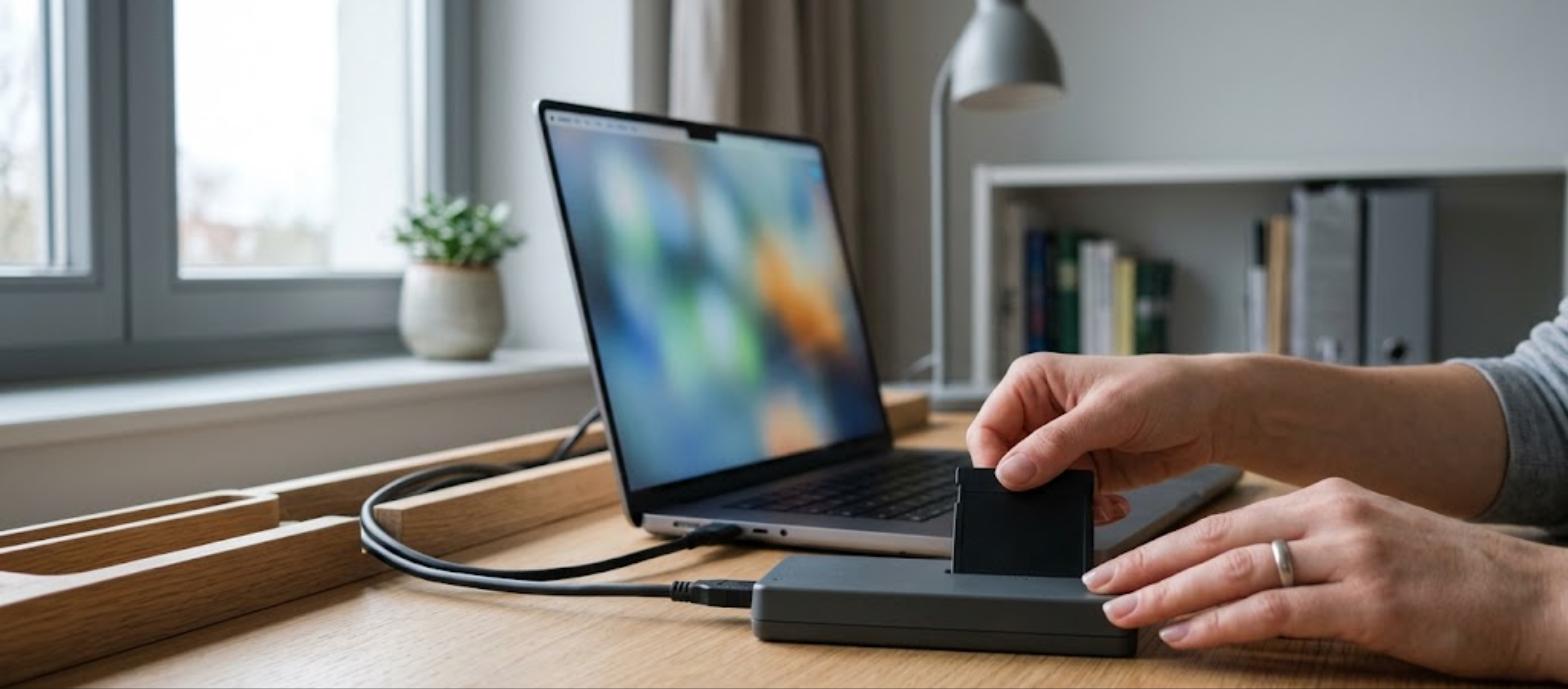
Zum Auslesen brauchen Sie einen Dumper beziehungsweise Cartridge-Reader mit USB-Anschluss. Solche Geräte kosten im August 2026 je nach Bauart etwa 60 bis 130 EUR; Bausätze offener Projekte liegen darunter, erfordern aber Lötarbeit. Bezugsquellen sind AliExpress sowie Kleinserien aus der europäischen Bastlerszene. Zur Einordnung lohnt ein Blick in die deutschsprachigen Foren: Circuit-Board.de für Reparatur- und Modding-Themen, ComputerBase und Hardwareluxx für die Hardware-Seite.
Zur Mechanik: Japanische Module haben dieselbe abgerundete Gehäuseform wie die europäischen und passen deshalb in der Regel in dieselben Leser. Abweichend ist die nordamerikanische Bauform – breiter, kantiger und mit zusätzlichen Führungsnuten –, für die manche Geräte einen eigenen Adapter verlangen. Prüfen Sie vor dem Kauf, welche Bauformen ein Gerät unterstützt. Manche Titel erschienen ausschließlich in Japan und sind nur in Japan erhältlich, Import nötig. Gebrauchte PAL-Module bekommen Sie am ehesten über eBay Kleinanzeigen – die Spanne reicht im August 2026 von wenigen Euro für verbreitete Sporttitel bis in den dreistelligen Bereich für gesuchte Rollenspiele. Die deutschsprachigen Fassungen von Terranigma oder Secret of Mana gehören zu den teuersten Posten, auch weil Terranigma nie in Nordamerika erschien.
Häufige Probleme
Schwarzes Bild oder Fehler beim Laden
Zwei Ursachen decken die meisten Fälle ab. Erstens die fehlende DirectX-Laufzeitumgebung, erkennbar an einer Meldung zu einer d3dx9-Datei. Zweitens das Dateiformat: Snes9x liest .sfc und .smc sowie .zip-Archive mit einer solchen Datei; .7z und .rar werden nicht gelesen – das erklärt überraschend viele scheinbar defekte Dateien. Bleibt das Bild schwarz, wechseln Sie in den Anzeigeeinstellungen die Ausgabemethode (etwa Direct3D statt OpenGL). Bei Notebooks mit umschaltbarer Grafik hilft es, in den Windows-Grafikeinstellungen für die EXE gezielt einen Grafikprozessor festzulegen.
Ton knackt oder setzt aus
Öffnen Sie Sound → Sound Settings und erhöhen Sie die Puffergröße vom Standardwert (üblicherweise 64 ms) in Schritten von etwa 16 ms auf 100 bis 128 ms. Ein größerer Puffer gleicht Lastschwankungen aus, verlängert aber die Verzögerung zwischen Eingabe und Ton – suchen Sie den kleinsten Wert, bei dem die Aussetzer verschwinden. Bleibt es dabei, prüfen Sie den Energiesparplan und Hintergrundprogramme mit hoher Datenträgerlast; bei Bluetooth-Kopfhörern kann das Übertragungsprofil die Ursache sein.
Gamepad reagiert überhaupt nicht
- Startreihenfolge: Snes9x beenden, Gerät anschließen, Erkennung abwarten, dann starten. Das erklärt fast alle Fälle.
- Belegung durch andere Programme: Steam, Herstellersoftware und Aufnahmeprogramme greifen mitunter exklusiv zu – vollständig beenden, nicht nur das Fenster schließen.
- DirectInput oder XInput: Manche Modelle haben einen Umschalter; nach einem Moduswechsel neu belegen.
- Prüfung außerhalb des Emulators: Schlagen die Achsen unter „Gamecontroller einrichten“ aus? Wenn nicht, liegt es an Treiber oder Kabel.
Fazit
Die Einrichtung ist in zehn Minuten erledigt: offizielles ZIP, entpacken außerhalb von „Programme“, Gamepad vor dem Start anschließen, Tasten belegen, Diagonalen unbelegt lassen, 4:3 und Simple 3x. Das läuft auf praktisch jedem Windows-11-Rechner der letzten zehn Jahre stabil.
Wirklich verstanden haben sollte man den Unterschied zwischen 50 und 60 Hz. Wer hier mit dem Super Nintendo aufgewachsen ist, kennt die Spiele in einer Fassung, die rund 17 Prozent langsamer lief als vorgesehen und oft schwarze Balken hatte. Beides lässt sich heute umschalten – treffen Sie die Wahl bewusst, statt sie der Voreinstellung zu überlassen. Bei den Spieldaten bleibt es dabei: eigene Module, keine Downloads aus dem Netz, keine Weitergabe.
コメント