
Die Antwort vorweg: Welcher Android-Emulator für dich der richtige ist, entscheidet nicht die Konsole, die du emulieren willst, sondern der SoC deines Geräts. Such dir in der folgenden Tabelle deine Geräteklasse, installiere die dort genannten Apps – das ist der kürzeste Weg zu einem Setup, das tatsächlich flüssig läuft.
| Geräteklasse (SoC-Richtwert) | Läuft zuverlässig flüssig | Diese Apps zuerst | Einordnung |
|---|---|---|---|
| Einstieg Snapdragon 6xx / Helio-G-Serie |
NES, SNES, Mega Drive, PC Engine, Game Boy (2D-Generationen) | Lemuroid (Multi-Emulator) | Für 2D-Systeme völlig ausreichend. 3D solltest du hier abschreiben. |
| Mittelklasse Snapdragon 7 Gen / Dimensity 7000er |
alles oben plus PlayStation 1 und Sega Saturn | .emu-Reihe plus DuckStation | Bei PS1 ist eine interne Auflösung von 1x–2x realistisch. |
| High-End Snapdragon 8 Gen 1–2 / Dimensity 9000er |
alles oben plus Dreamcast und leichtere PS2-Titel | Flycast plus NetherSX2 | PS2 mit 1x–2x. Ohne Kühlungskonzept wird es nach 20 Minuten langsamer. |
| Aktuelles High-End / Gaming-Handy Snapdragon 8 Gen 3 oder neuer, mit Kühlung |
der Großteil der PS2-Bibliothek | NetherSX2 (Vulkan) | Auch schwere 3D-Titel sind mit doppelter Auflösung machbar. |
Der Grund für diese Reihenfolge: Android-Emulatoren hängen fast vollständig an der Single-Thread-Leistung der CPU und an der Qualität des GPU-Treibers. Dieselbe App liefert auf zwei SoC-Generationen Unterschied spürbar andere Frameraten. Umgekehrt laufen NES- und SNES-Titel praktisch auf jedem Android-Gerät mit voller Geschwindigkeit.
Konkret heißt das: Wenn du PS2 spielen willst, aber nur ein Mittelklasse-Handy hast, löst kein App-Wechsel das Problem. Du gehst entweder eine Konsolengeneration zurück (PS1 oder Dreamcast) oder du brauchst neue Hardware. Wer diesen Punkt vorher klärt, spart sich stundenlanges Herumprobieren.
Übrigens gilt dieselbe Logik für Android-basierte Retro-Handhelds – Retroid Pocket, AYN Odin oder die Android-Modelle von Anbernic verwenden genau diese SoCs. Du kannst die Tabelle also eins zu eins auf ein Handheld übertragen, statt nach gerätespezifischen Empfehlungen zu suchen.
So wählst du ohne Umwege den richtigen Emulator
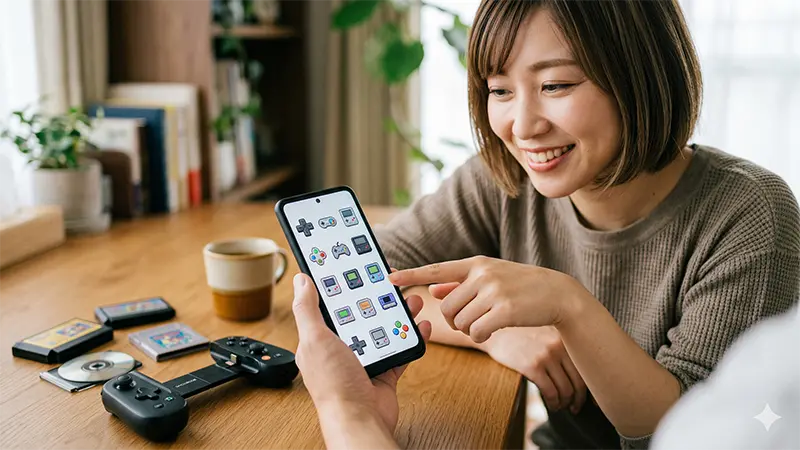
Es gibt genau zwei sinnvolle Wege, und du musst dich nur zwischen ihnen entscheiden: eine App für alles oder pro System die spezialisierte App.
- Du willst einfach schnell loslegen: Nimm Lemuroid. Keine Konfiguration nötig, mehrere Systeme werden automatisch verwaltet.
- Du willst minimale Eingabeverzögerung und Verhalten möglichst nah an der Originalhardware: Nimm pro System die dedizierte App (etwa die .emu-Reihe).
Ein Hinweis, der 2026 wichtiger ist als früher: Android hat die Speicherzugriffsrechte über mehrere Versionen hinweg verschärft. Ältere Apps, die früher als Standardempfehlung galten, kommen deshalb heute oft nicht mehr an Dateien auf der SD-Karte heran.
Multi-Emulatoren: bequem, aber nicht alle sind gleich
| App | Update-Stand | Stärke | Für wen |
|---|---|---|---|
| Lemuroid | aktiv gepflegt, im Play Store | kostenlos, werbefrei, keine Einrichtung nötig | Einsteiger, alle die schnell spielen wollen |
| RetroArch | Entwicklung läuft, aber siehe Hinweis | praktisch grenzenlos konfigurierbar | Fortgeschrittene, die jeden Parameter selbst setzen wollen |
Der Hinweis zu RetroArch: Die Play-Store-Version hinkt der eigentlichen Entwicklung um Jahre hinterher, weshalb auf neueren Geräten diverse Funktionen nicht greifen. In eigenen Tests unter Android 15 scheiterte sie regelmäßig schon beim Auswählen eines Ordners, während Lemuroid die Bibliothek ohne Zutun eingelesen hat.
Dedizierte Apps: weniger Komfort, dafür stabiler
Spezialisierte Emulatoren pflegen jeweils nur einen Systemkern und haben dadurch weniger Fehlerquellen. Der Unterschied fällt vor allem bei Action- und Prügelspielen auf, wo Multi-Emulatoren sich manchmal einen Hauch träge anfühlen. Die .emu-Reihe unterstützt das Storage Access Framework vollständig, Dateien auf der SD-Karte werden also auch unter aktuellen Android-Versionen problemlos gelesen.
Rechtslage und Sicherheit: das solltest du vorher klären

Kurz gefasst: Emulatoren selbst sind Software wie jede andere. Kritisch wird es bei den Spieldaten und beim BIOS – und in Deutschland ist die Lage enger, als viele englischsprachige Anleitungen vermuten lassen.
ROMs und BIOS sind in Deutschland eine rechtliche Grauzone
Die Grundregel aller Emulator-Apps lautet: Spieldaten und BIOS sind nicht enthalten. Bei Lemuroid, Flycast und anderen steht das ausdrücklich in der Store-Beschreibung („This app does not include any game ROMs“). Woher die Daten kommen, ist also deine Sache – und genau hier musst du aufpassen.
- § 53 UrhG (Privatkopie) erlaubt Kopien zum privaten Gebrauch nur in engen Grenzen. Die Vorlage muss rechtmäßig sein, die Kopie darf nicht verbreitet werden.
- § 95a UrhG untersagt das Umgehen wirksamer technischer Schutzmaßnahmen. Sobald ein Medium kopiergeschützt ist – das betrifft praktisch alle optischen Datenträger von PS1, PS2, Saturn, Dreamcast und Mega-CD –, greift dieses Verbot, und die Privatkopie-Ausnahme hilft dir dann nicht weiter.
- Bei Modulen ohne wirksamen Kopierschutz wird die Sache anders diskutiert, aber auch dort ist die Bewertung im Detail umstritten.
Ich bin kein Anwalt und das hier ist keine Rechtsberatung. Fest steht: Das eigenhändige Auslesen deiner eigenen Module und Discs ist in Deutschland keine eindeutig legale Angelegenheit, sondern eine Grauzone, deren Bewertung vom Einzelfall abhängt. Wenn du es genau wissen willst, hol dir juristischen Rat.
Was dagegen eindeutig ist: Spieldaten aus dem Netz zu laden, ist eine Urheberrechtsverletzung – auch dann, wenn du das Originalspiel im Regal stehen hast. Dieser Artikel geht durchgehend davon aus, dass du das Originalmodul beziehungsweise die Original-Disc besitzt und die Daten selbst erzeugst. Bezugsquellen nennen wir grundsätzlich nicht.
Getarnte Apps erkennen
Auch im Play Store liegen Apps, die auf den ersten Blick praktisch wirken. Besonders bei Versprechen wie „1000 Spiele in einer App“ solltest du misstrauisch werden. Drei Warnzeichen:
- Unpassende Berechtigungen: Die App will Zugriff auf Kontakte, Anrufliste oder Standort. Ein Emulator braucht davon nichts.
- Intransparente Herkunft: Keine Projektseite, kein einsehbarer Quellcode, als Kontakt nur eine Freemail-Adresse.
- Auffällig viel Werbung: Vollbildanzeigen bei jedem Start oder Werbung in der Benachrichtigungsleiste.
Dazu kommt ein praktischer Punkt: Durch Scoped Storage und andere Sicherheitsverschärfungen bekommen Apps, die seit über einem Jahr kein Update mehr gesehen haben, häufig gar keine Dateien mehr zu Gesicht. „Letztes Update innerhalb der letzten sechs Monate“ ist deshalb gleichzeitig ein Sicherheits- und ein Funktionskriterium.
Aktualität schlägt Ruf: die Übersicht nach Update-Stand

Wenn du zwischen zwei Apps schwankst, nimm die mit dem neueren Update. Das klingt banal, ist unter Android aber der zuverlässigste Filter, weil sich die Speicherzugriffsrechte laufend ändern.
| System | Empfehlung | Letztes Update | BIOS | Anmerkung |
|---|---|---|---|---|
| NES | NES.emu | 03/2026 | nicht nötig | sehr geringe Eingabeverzögerung, extrem stabil |
| SNES | Snes9x EX+ | 03/2026 | nicht nötig | kostenlos, werbefrei, die sichere Bank |
| PC Engine / TurboGrafx-16 | PCE.emu | 03/2026 | nötig | CD-ROM²-Titel laufen flüssig |
| Mega Drive | MD.emu | 03/2026 | nur für Mega-CD | Mega-CD-Unterstützung, sehr guter Sound |
| Sega Saturn | Saturn.emu | 03/2026 | nötig | 2026 die erste Wahl für Saturn |
| Dreamcast | Flycast | 01/2026 | je nach Titel | quelloffen, sehr niedrige Absturzrate |
| PlayStation 1 | DuckStation | 04/2025 | nötig | starkes Upscaling, Android-Version aber eingefroren |
| PlayStation 2 | NetherSX2 / Play! | 2026 / 06/2025 | Play! bringt HLE-BIOS mit | NetherSX2 ist schneller, Play! ist unkomplizierter |
Die .emu-Reihe fällt in dieser Übersicht deutlich positiv auf. Wer nach einem Android-Update klagt, dass „plötzlich nichts mehr startet“, benutzt in aller Regel eine kostenlose App, deren Entwicklung vor Jahren stehengeblieben ist.
Die besten Emulatoren nach Konsole
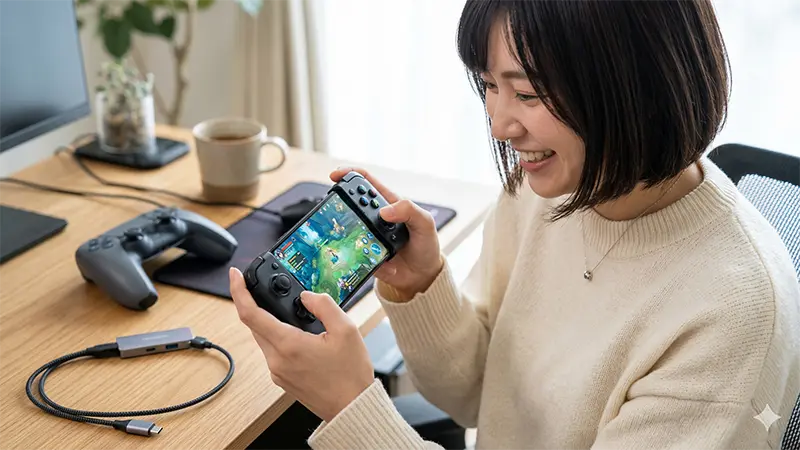
Die Kurzfassung: NES = NES.emu, SNES = Snes9x EX+, PC Engine = PCE.emu, Mega Drive = MD.emu, Saturn = Saturn.emu, Dreamcast = Flycast, PS1 = DuckStation, PS2 = NetherSX2 (oder Play!, wenn es unkompliziert sein soll). Warum, steht jeweils darunter.
NES
NES.emu ist hier die Referenz. Die für kostenlose Apps typische Verzögerung zwischen Tastendruck und Reaktion ist praktisch nicht spürbar – selbst bei Touch-Steuerung fühlt sich ein Shoot-‚em-up wie Gradius noch kontrollierbar an. Die App kostet ein paar Euro (grob 4–6 €), dafür bekommst du keine Werbung und keine Hintergrundverbindungen von Werbenetzwerken.
Einrichtungstipp: Beim ersten Start musst du wegen Scoped Storage einen Ordner freigeben. Lege vorher eine klare Struktur an, etwa Games/NES, dann bleibt die Bibliothek übersichtlich.
SNES
Snes9x EX+ ist so ausgereift, dass sich die Suche nach Alternativen erübrigt. Quelloffene Basis, keine Werbung, keine Tonaussetzer und keine Slowdowns unter aktuellen Android-Versionen. Auch grafisch anspruchsvollere RPGs laufen sauber.
Tipp gegen Ruckler: Wenn sich das Bild trotz ausreichender Leistung stockend anfühlt, setze unter „Video“ die Refresh Rate fest auf den Wert deines Displays (60 Hz oder 120 Hz). Das behebt die typischen Mikroruckler.
PC Engine / TurboGrafx-16
PCE.emu ist die passende Wahl. HuCard-Titel laufen sofort, für CD-ROM²-Spiele brauchst du dagegen die System-Card, also die Datei syscard3.pce, im vorgesehenen Ordner. Fehlt sie, bleibt es beim Start bei „BIOS not found“. Die Datei muss aus deiner eigenen Hardware stammen.
Mega Drive und Mega-CD
MD.emu läuft am stabilsten und deckt neben dem Mega Drive auch das Mega-CD ab. Der häufigste Stolperstein ist der Dateiname des BIOS: Die App erkennt es nur unter der exakt erwarteten Bezeichnung, und die unterscheidet sich je nach Region – für ein europäisches Gerät ist das eine andere Datei als für ein japanisches oder US-Modell. Achte darauf, dass Region und Dateiname zusammenpassen, dann bekommst du die CD-Soundtracks in Originalqualität.
Sega Saturn
Saturn.emu ist 2026 die erste Wahl, Yaba Sanshiro 2 der Ersatz. Saturn-Emulation ist rechenintensiv, aber die Kompatibilität von Saturn.emu hat in den letzten Versionen deutlich zugelegt – auf einem High-End-Gerät laufen selbst früher problematische 3D-Titel nahezu mit voller Geschwindigkeit.
Vorgehen: Standardmäßig Saturn.emu nutzen und nur bei konkreten Darstellungsfehlern in einem einzelnen Spiel auf Yaba Sanshiro 2 wechseln, weil dort ein anderer Renderer arbeitet.
Dreamcast
Flycast ist der aktuelle Standard. Das früher oft genannte redream wird seit 2023 kaum noch aktualisiert, während Flycast quelloffen und aktiv weiterentwickelt wird und unter neuen Android-Versionen sehr selten abstürzt. Widescreen-Patches für 16:9 lassen sich mit wenigen Handgriffen aktivieren, sodass du das ganze Display nutzt.
PlayStation 1
DuckStation liefert die mit Abstand beste Bildqualität. Über die interne Auflösung lassen sich die kantigen Polygone der 90er auf ein Niveau hochrechnen, das die Originalhardware nie erreicht hat. Für den Betrieb brauchst du ein BIOS aus deiner eigenen Konsole.
Wichtige Einschränkung: Die Android-Version von DuckStation hat im Frühjahr 2025 ihr letztes Update erhalten. Sie ist weiterhin im Play Store verfügbar und funktioniert, aber künftige Änderungen an Android oder an GPU-Treibern werden nicht mehr nachgezogen. Wenn du langfristig planst, halte dir mit dem PS1-Kern in Lemuroid oder RetroArch eine Ausweichlösung bereit.
PlayStation 2: NetherSX2 richtig einstellen
Für PS2 auf Android gibt es zwei ernstzunehmende Optionen: NetherSX2 für maximale Leistung und Play! für den unkomplizierten Weg. Der Hintergrund: Die Entwicklung von AetherSX2, lange der Maßstab, wurde Anfang 2023 vom ursprünglichen Autor eingestellt. NetherSX2 führt diese Codebasis als Community-Projekt weiter und sammelt seither Kompatibilitätsdaten und Fehlerkorrekturen.
Ein Sicherheitshinweis dazu: NetherSX2 wird nicht über den Play Store verteilt. Im Netz kursieren unzählige angebliche APK-Versionen von Dritten, von denen viele mit Werbe-SDKs oder Schadcode versehen sind. Nimm ausschließlich Builds, die vom Entwicklerprojekt selbst veröffentlicht wurden. Wenn du dieses Risiko nicht eingehen willst, fang mit Play! aus dem Play Store an – die App bringt ein HLE-BIOS mit und startet damit ohne externe Systemdateien.
Grundeinstellungen für NetherSX2 und AetherSX2
Ab Werk fühlt sich PS2-Emulation oft zäh an. Stell zuerst diese Werte ein, das verändert den Eindruck sofort.
| Einstellung | Empfohlener Wert | Begründung |
|---|---|---|
| Renderer (Grafik-API) | Vulkan | Auf Snapdragon-SoCs am schnellsten. Nur bei sichtbaren Fehlern auf OpenGL wechseln. |
| Interne Auflösung | Mittelklasse 1x, High-End 2x | Hängt direkt an der GPU-Last. Erst mit 1x Stabilität prüfen, dann erhöhen. |
| EE Cycle Rate | 100 %, nur im Notfall −1 | Absenken beschleunigt, bringt aber Sound und Skript-Timing durcheinander. |
| MTVU (Multi-Threaded VU1) | an | Nutzt weitere CPU-Kerne, deutlicher Effekt bei 3D-Titeln. |
| Blending Accuracy | Basic | Höhere Stufen kosten viel Leistung. Nur bei Darstellungsfehlern eine Stufe hoch. |
| Frame Limit / Speed | 100 % (Normal) | Variable Werte sind die häufigste Ursache für Tonversatz. |
| Widescreen-Patches | nur bei Bedarf | Je nach Spiel verrutscht dadurch die Oberfläche. |
Wenn es ruckelt: Ursachen und Gegenmaßnahmen
- Die ersten Minuten flüssig, danach zäh: Thermal Throttling. In dieser Reihenfolge vorgehen – Hülle abnehmen, Halterung mit Lüfter verwenden, interne Auflösung zurück auf 1x.
- Durchgehend zu langsam: Die Leistung reicht nicht. Wenn 1x, Blending auf Basic und MTVU an nichts bringen, ist dieser Titel auf deinem Gerät nicht sinnvoll spielbar.
- Nur der Ton stockt oder hängt hinterher: Prüfe, ob Frame Limit wirklich auf 100 % steht und ob der Audio-Puffer nicht zu klein eingestellt ist.
- Grafikfehler nur in einem Spiel: Blending Accuracy eine Stufe erhöhen oder testweise auf OpenGL umschalten.
- Startet gar nicht, Bild bleibt schwarz: Ablageort und Format des BIOS sowie die Dateiendung des Abbilds kontrollieren.
Welcher SoC reicht wofür?
| SoC-Richtwert | Was bei PS2 realistisch ist | Sinnvolle Einstellung |
|---|---|---|
| Snapdragon 845 / 855 | 2D und leichte 3D-Titel spielbar, große Produktionen nicht | 1x, Blending Basic |
| Snapdragon 865 / 888 | viele Titel im spielbaren Bereich | 1x–2x, MTVU an |
| Snapdragon 8 Gen 1 / Gen 2 | Großteil der Bibliothek flüssig, schwere Titel brauchen Feintuning | 2x, mit Kühlungsmaßnahme |
| Snapdragon 8 Gen 3 oder neuer, mit Kühlung | auch aufwendige 3D-Titel mit doppelter Auflösung | 2x und höher denkbar |
Zubehör: Controller zuerst, Kühlung danach
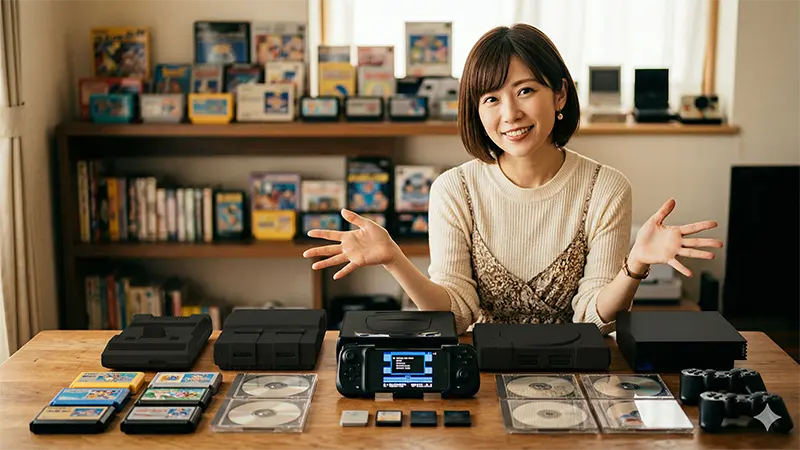
Wenn du Geld in die Hand nimmst, dann zuerst für einen Controller und erst danach für Kühlung. Touch-Steuerung begrenzt die Präzision bei Action- und Prügelspielen spürbar, und bei rechenintensiven Titeln wie PS2 kostet Abwärme irgendwann Bildrate.
Mit einem Gamepad wird es ein anderes Spiel
Für Action nimm ein Teleskop-Pad mit USB-C, für Flexibilität ein Bluetooth-Pad. Physische Tasten reduzieren Fehleingaben drastisch – Muster, die du vor 25 Jahren eingeübt hast, funktionieren damit wieder.
| Bauform | Vorteil | Nachteil | Passt zu |
|---|---|---|---|
| USB-C, Teleskop | keine spürbare Latenz, Handy wird zur Handheld-Konsole | dickere Schutzhüllen müssen runter | Prügelspiele, Shoot-‚em-ups, Spielen im Liegen |
| Bluetooth | schnell gekoppelt, auch am PC oder Tablet nutzbar | minimale Verzögerung möglich, muss geladen werden | RPGs, Strategie, Spielen am Tisch |
| USB-OTG-Adapter | vorhandene Kabel-Pads und Arcade-Sticks weiterverwenden | Kabelsalat, kaum mobil | längere Sessions zu Hause |
Teleskop-Controller sind die praktischste Lösung
In der Praxis hat sich die Teleskop-Bauform als beste Kombination erwiesen: Das Handy wird links und rechts eingeklemmt, das Ergebnis fühlt sich an wie ein Handheld. Modelle wie das Razer Kishi V2 Pro oder das 8BitDo Ultimate Mobile haben einen Druckpunkt nahe an dem echter Pads und liegen preislich grob bei 60–120 €, je nach Ausführung und Angebot.
Weil die Verbindung direkt über USB-C läuft, gibt es keine spürbare Eingabeverzögerung – auch nicht bei Spezialeingaben in Prügelspielen oder bei framegenauen Sprüngen. Die meisten Emulatoren, darunter Snes9x EX+ und PPSSPP, erkennen ein angeschlossenes Pad ohne Zutun.
Tipps zur Tastenbelegung
Sieh nach dem Anschließen in den Einstellungen unter „Input“ nach. Fast alle Apps lassen sich frei belegen. Typischer Fall: Mit einem Controller im Xbox-Layout liegen A und B gegenüber der SNES-Anordnung vertauscht – in der App kannst du das auf die Originalbelegung zurückdrehen.
Bei PS1- und PS2-Emulatoren kommt hinzu, dass L2 und R2 je nach Pad digital oder analog ausgewertet werden. Wenn deine Trigger nicht sauber reagieren, stell in den erweiterten Einstellungen die Deadzone nach.
Fazit
Noch einmal in drei Schritten: Erst über die SoC-Klasse festlegen, welche Systeme realistisch sind. Dann unter den aktiv gepflegten Apps die passende auswählen. Und zuletzt Bedienung und Abwärme mit Zubehör in den Griff bekommen.
NES bis Mega Drive laufen auf jedem halbwegs aktuellen Android-Gerät. Ab Saturn und PS2 entscheidet die Hardware, und dann zählen bei der App-Auswahl zwei Kriterien: Wird sie noch gepflegt, und ist die Herkunft nachvollziehbar?
- Für das System, das dich interessiert, genau eine empfohlene App installieren.
- Die Datenfrage klären – Ausgangspunkt sind ausschließlich Module und Discs, die dir selbst gehören. Beachte dabei die oben beschriebene Rechtslage, insbesondere § 95a UrhG bei kopiergeschützten Medien.
- Wenn dich die Steuerung stört, ein Gamepad ergänzen.
Wenn du danach immer noch mit Rucklern kämpfst, geh die Punkte aus dem PS2-Abschnitt der Reihe nach durch – Auflösung, Blending, MTVU, Kühlung. In den allermeisten Fällen liegt es an einem dieser vier.
コメント