










你是不是也遇過:心血來潮想用 Mesen 玩個紅白機(NES)懷舊一下,結果一開遊戲——角色直接衝去撞第一隻栗寶寶,因為你只能用鍵盤操作?
好不容易買了 USB 手把,插上去卻:
- 完全沒反應
- 設定畫面按了也不會動
- 操作延遲、方向鍵很容易斜向誤觸
別急。這篇會用「最少的步驟」把你從崩潰邊緣拉回來:先用一條鐵則處理「不認得」,再帶你完成按鍵映射、連發(Turbo)、死區(Deadzone)修飄移、獨佔全螢幕降延遲,最後補上震動與快捷鍵(熱鍵)怎麼安排才順手。
🎮 Mesen/Mesen2 相關指南(延伸閱讀)
1. 手把不認得時的「鐵則」
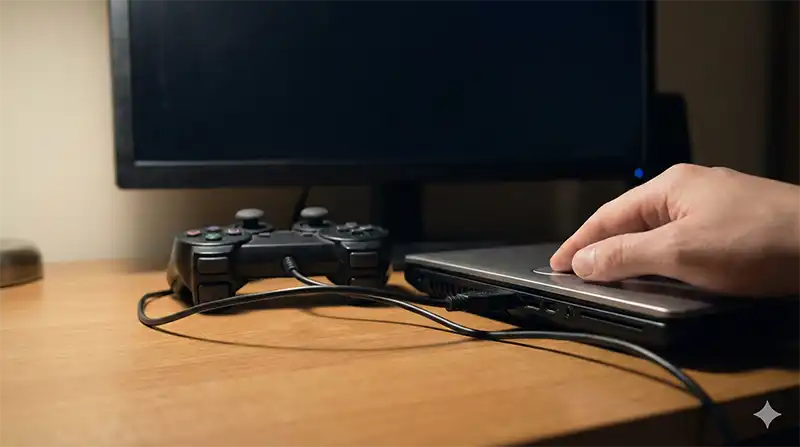
Mesen 通常支援熱插拔(程式開著再插手把也能抓到)。但在某些環境、某些手把(尤其是便宜款)上,你晚插就是不會動。
只要遇到「插了沒反應」,先做這件事:
- 完全關閉 Mesen(不是最小化,是整個退出)
- 把手把插著不要拔
- 重新啟動 Mesen
很多情況下,這樣就直接恢復正常。你甚至不用先去亂改一堆設定——先記住:「插著手把重啟」。
2. 基本設定:按鍵映射(Mapping)
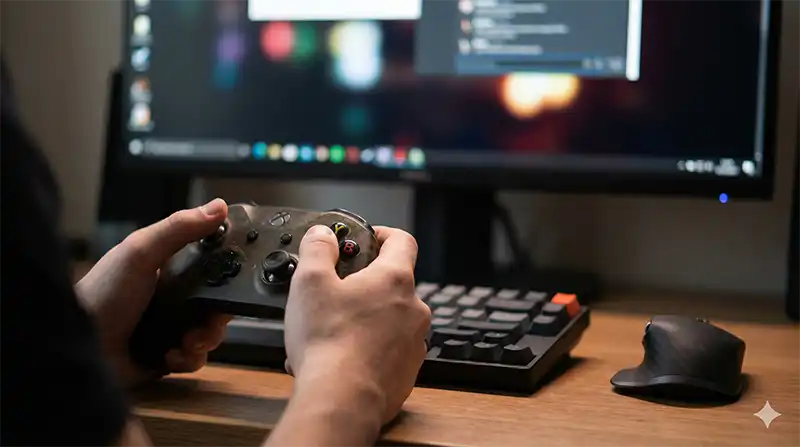
手把有反應後,下一步就是做按鍵配置。紅白機按鍵少,所以其實非常快。
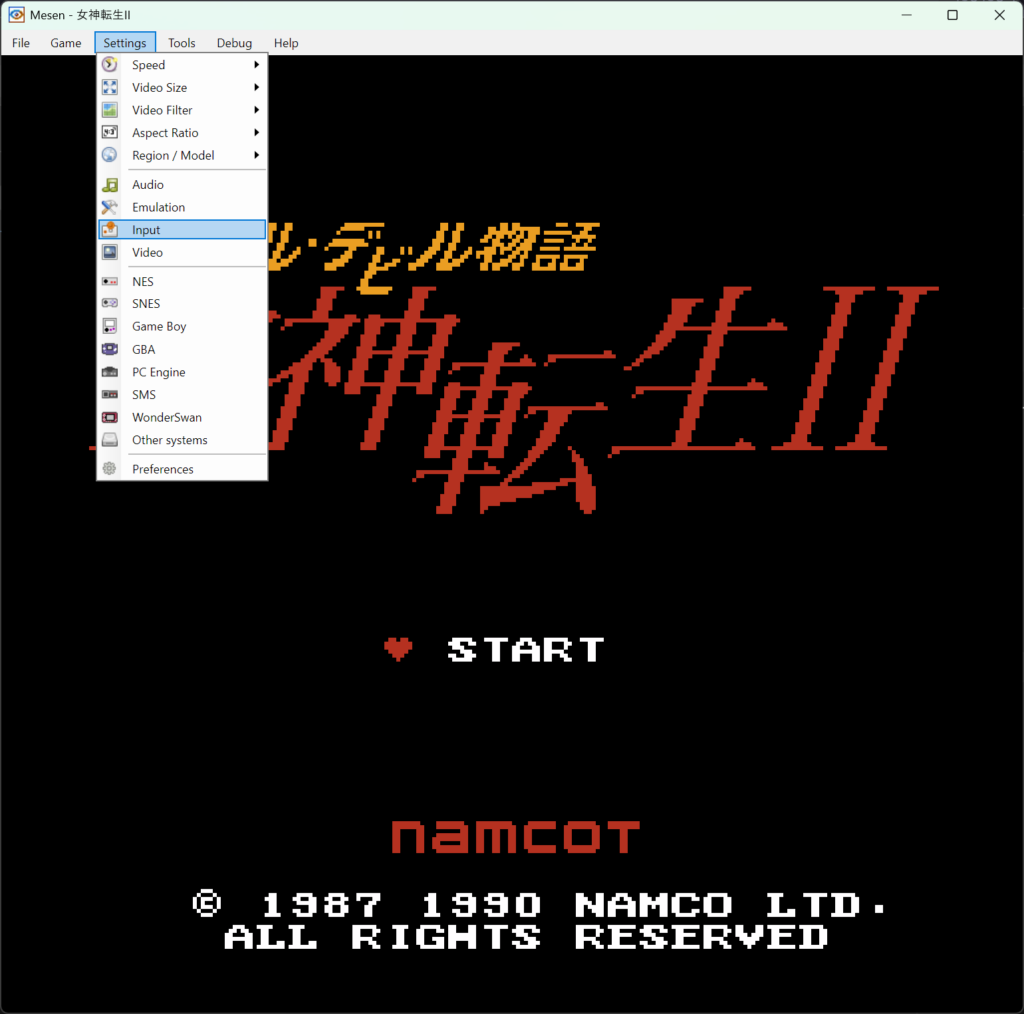
設定步驟(英語介面)
目前主流的最新版 Mesen(常見為 Mesen 2)介面多為英文,照下面做:
- 點上方選單 Settings
- 選 Input
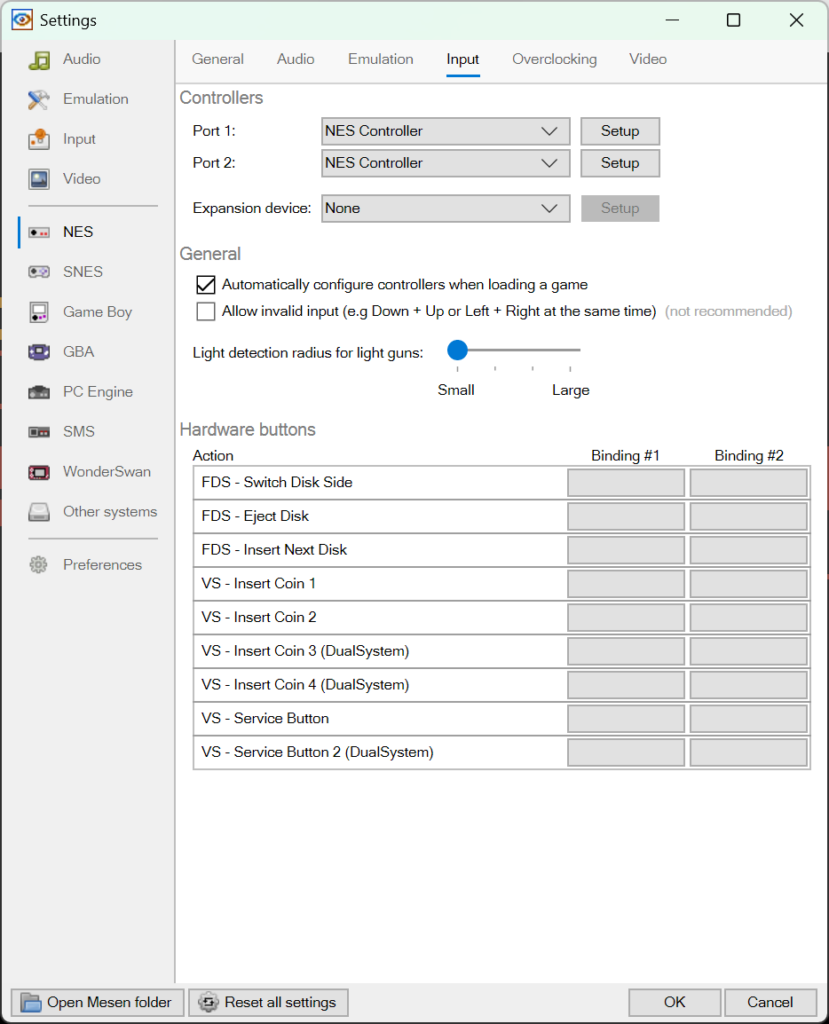
- 選你要玩的主機(例:紅白機選 NES,超任選 SNES)
- 在 Port 1 旁按 Setup
接著會出現「Controller Configuration / Controller Setup」之類的畫面:你只要在畫面上點 A、B、Select、Start 等按鍵,再按你手把上想對應的按鍵即可。
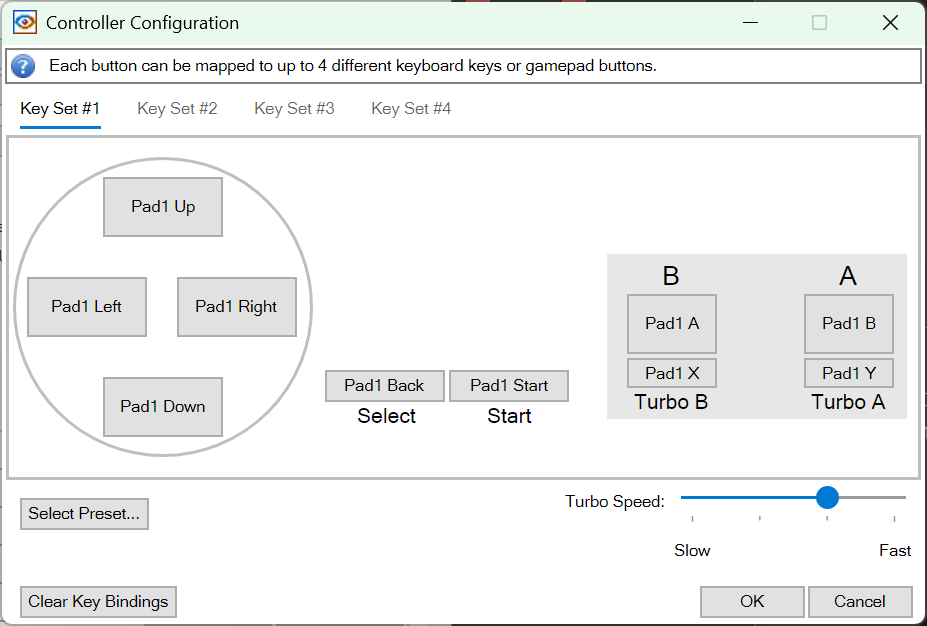
小技巧:不要被 A/B 字母騙了
紅白機原本是「右邊 A、左邊 B」。但現代很多手把(尤其 Xbox 系)按鍵標示/位置常常相反。
建議你用「手指最順的位置」去配,不要死盯著畫面上的 A/B 字母:
- 把「跳躍」放在你最容易按到的位置
- 把「衝刺/攻擊」放在第二順的位置
照字母硬配,常見結果就是《超級瑪利歐》連個衝刺跳都按不出來,直接卡關。
3. 常見問題 Q&A(完全不動/飄移/方向鍵誤觸)
Q:完全沒反應
A:你有在 Setup 畫面「真的按過手把」完成覆蓋登錄嗎?
Mesen 不會因為你插了手把就自動知道每顆按鍵要做什麼。你必須在 Setup 內,把每個按鍵「點一下 → 按手把一下」完成登錄。
如果你在 Setup 畫面怎麼按都沒反應:
- 先回到本文前面那條鐵則:關掉 Mesen → 插著手把 → 重啟
- 再把 USB 拔插一次,確認 Windows 本身有抓到手把
Q:角色自己走、游標自己飄(飄移/漂移)
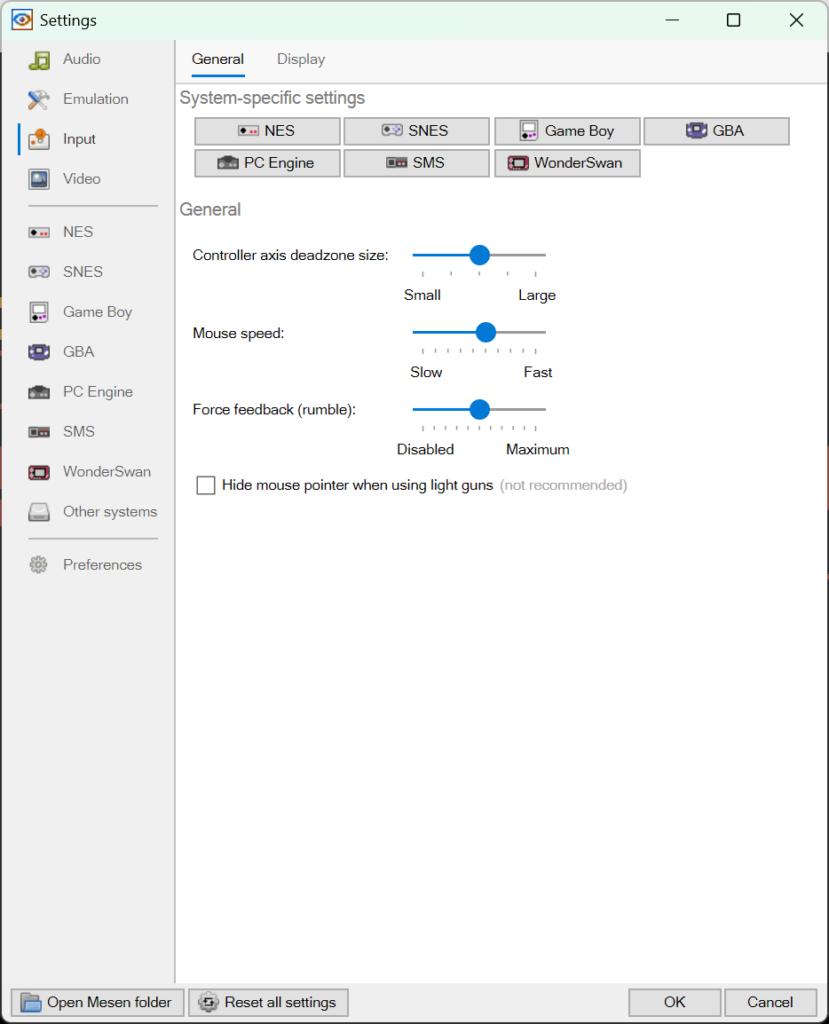
A:把「死區(Deadzone)」調大一點。
這通常是類比搖桿微微偏移(或老化)造成。你可以在 Input/控制器相關設定裡找到類似:
Controller axis deadzone size(控制器軸死區)
把滑桿往 Large 方向移一點,常見抓 15%~20% 左右就能立刻止飄。
Q:方向鍵很容易吃到斜向(明明按上卻變右上)
A:便宜手把常見毛病。兩個解法:
- (快速)把方向鍵改用「類比搖桿」來操作(有些手把搖桿反而更準)
- (根治)換一支方向鍵做工更好的手把(後面有推薦區)
4. 變更舒適度:連發、降延遲、震動、快捷鍵
4-1. 連發(Turbo)設定:射擊/動作遊戲必備
Mesen 多半內建 Turbo。你在 Controller Configuration 會看到 Turbo A / Turbo B 之類的項目。
做法很簡單:把 Turbo A/Turbo B 指派到你平常不太用的按鍵(例如 L/R 或額外按鍵),射擊遊戲就不必把手指按到抽筋。
有些畫面還能調整 Turbo Speed(連發速度),依遊戲手感微調即可。
4-2. 降延遲:改用「獨佔全螢幕(Exclusive Fullscreen)」
如果你覺得跳躍時機總是差一點點、按下去像慢半拍,可以先從顯示設定下手。
- 開 Settings > Video
- 在 General 相關頁籤,找到 Use exclusive fullscreen mode(或類似字樣)打勾
- 也可以試試用 F11 快速切換全螢幕
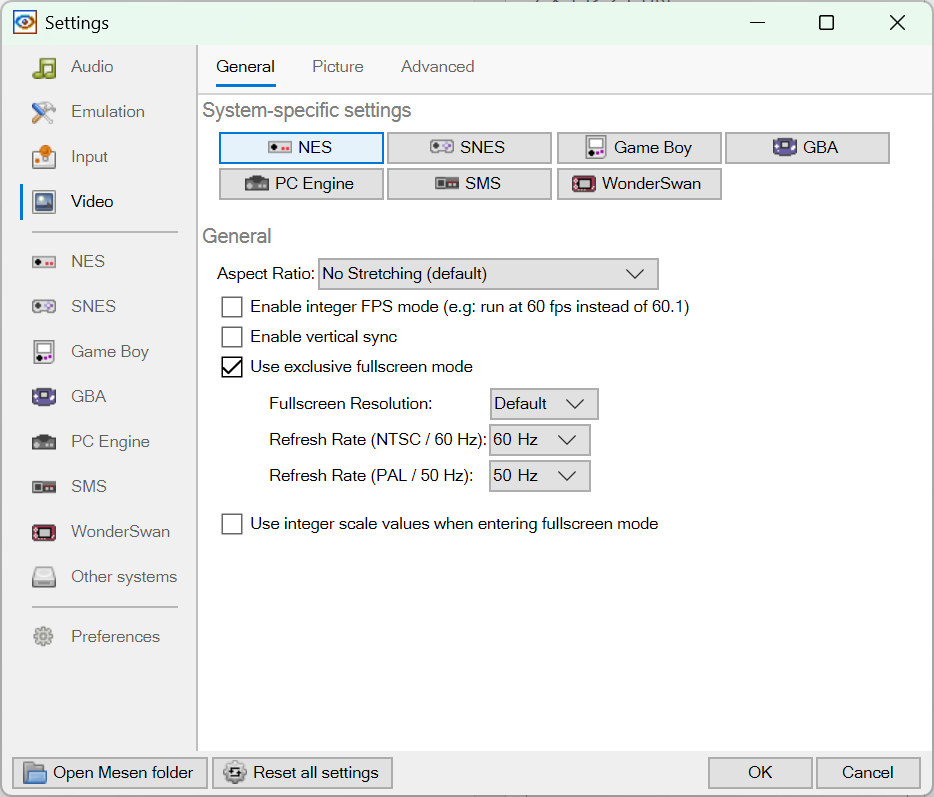
獨佔模式有機會減少 Windows 額外合成/渲染流程,讓輸入延遲更低。想認真打動作關卡的人,建議一定試。
4-3. 震動(Rumble/Force Feedback)怎麼開?
如果你的手把本身支援震動,且你使用的核心/模式有提供震動回饋,通常能在控制器相關設定看到:
Force feedback (rumble)(震動強度)
把它從 Disabled 往上調到你覺得舒服的強度即可。若調了仍完全沒震動,優先檢查:
- 手把在 Windows/其他遊戲是否能正常震動
- 你玩的系統/遊戲是否本來就有震動回饋(不是每個平台/作品都有)
4-4. 快捷鍵(熱鍵)建議:把「快轉/倒帶/存檔」綁到最順手的位置
玩模擬器最爽的不是「畫面跑起來」而已,而是你可以用快捷鍵做到:
- 快轉(刷對話/刷讀取)
- 倒帶(失誤直接回到幾秒前)
- 即時存檔/讀檔(Save/Load State)
- 一鍵全螢幕(例如 F11)
實作方式建議你走「可長期維護」的套路:
- 先在模擬器的 Preferences / Shortcut Keys(或類似命名)設定你要的動作(快轉、倒帶、存檔/讀檔、全螢幕)
- 再把這些快捷鍵映射到手把「平常用不到、但很好按」的按鍵(例如 L3/R3、背鍵、或額外鍵)
重點:不要把快捷鍵塞到你常按的攻擊/跳躍鍵,不然你會在打王時莫名其妙快轉或讀檔,超崩潰。
5. 推薦周邊(高需求/高單價選項,方便你插入聯盟連結)
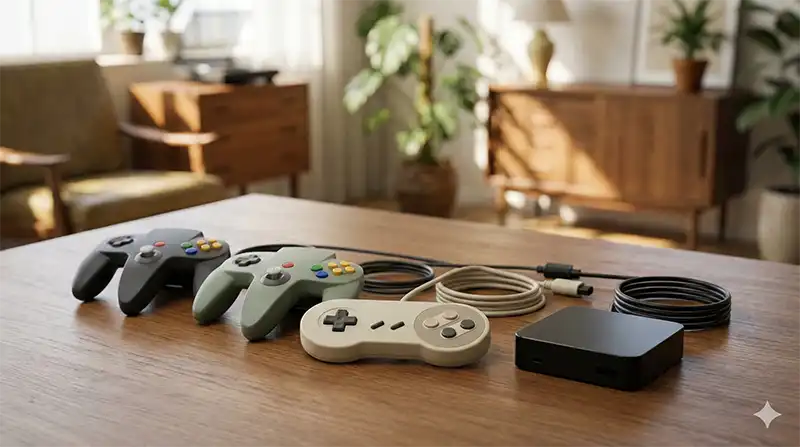
如果你不想再被「便宜手把方向鍵亂飄、延遲大、接線不穩」折磨,下面是實務上更省時間的選擇方向。
5-1. PC 模擬器用手把:優先挑「相容性好」的類型
- 8BitDo 系列(手感與做工口碑佳,很多海外玩家愛用)
- Xbox 手把(PC 相容性通常最省事)
- 方向鍵取向的復古風手把(想玩 2D 動作/射擊更舒服)
5-2. 如果你也玩「實機」:高單價但海外需求很穩的影像方案
模擬器之外,很多人最後會回頭玩實機(或做收藏/保存/錄影)。如果你需要把老主機輸出到現代電視、或想低延遲擷取畫面,海外市場常見的高階解法是升頻器類產品(例如 RetroTINK 系列)。
- RetroTINK 系列(高單價、海外關注高)
- 其他升頻器/擷取方案(依你的內容線補齊)
6. 法務與保存:ROM/備份的合法底線
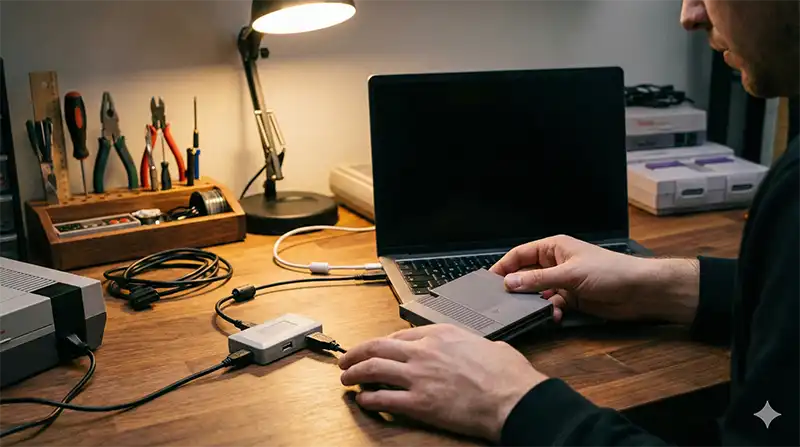
最後補一句非常重要的:模擬器本身不等於違法,但「遊戲資料怎麼來」才是關鍵。
- 請不要去網路下載來路不明的 ROM(這通常涉及侵權風險)
- 建議只使用你自己持有的正版卡帶,在合理範圍內做個人備份/保存
想把界線弄清楚、或想走「保存」的正確路線,這兩篇可一起看:
7. 總結

把這幾點記起來,你就能用 Mesen 把童年的手感「順暢地」找回來:
- 不認得就先「關掉 → 插著手把 → 重啟」(超常見、也最有效)
- 按鍵映射不要照字母,照手指最順的位置去配
- 飄移就調 Deadzone;延遲就試 Exclusive Fullscreen
- 射擊遊戲必配 Turbo;常用功能用快捷鍵綁到好按的位置
環境弄好之後,下一步就是把你的懷舊庫整理得更完整:安裝/雲端同步/進階啟動參數,本文上面也都幫你放好延伸閱讀連結了。祝你玩得舒服!
コメント